
Imagem: word.gratis
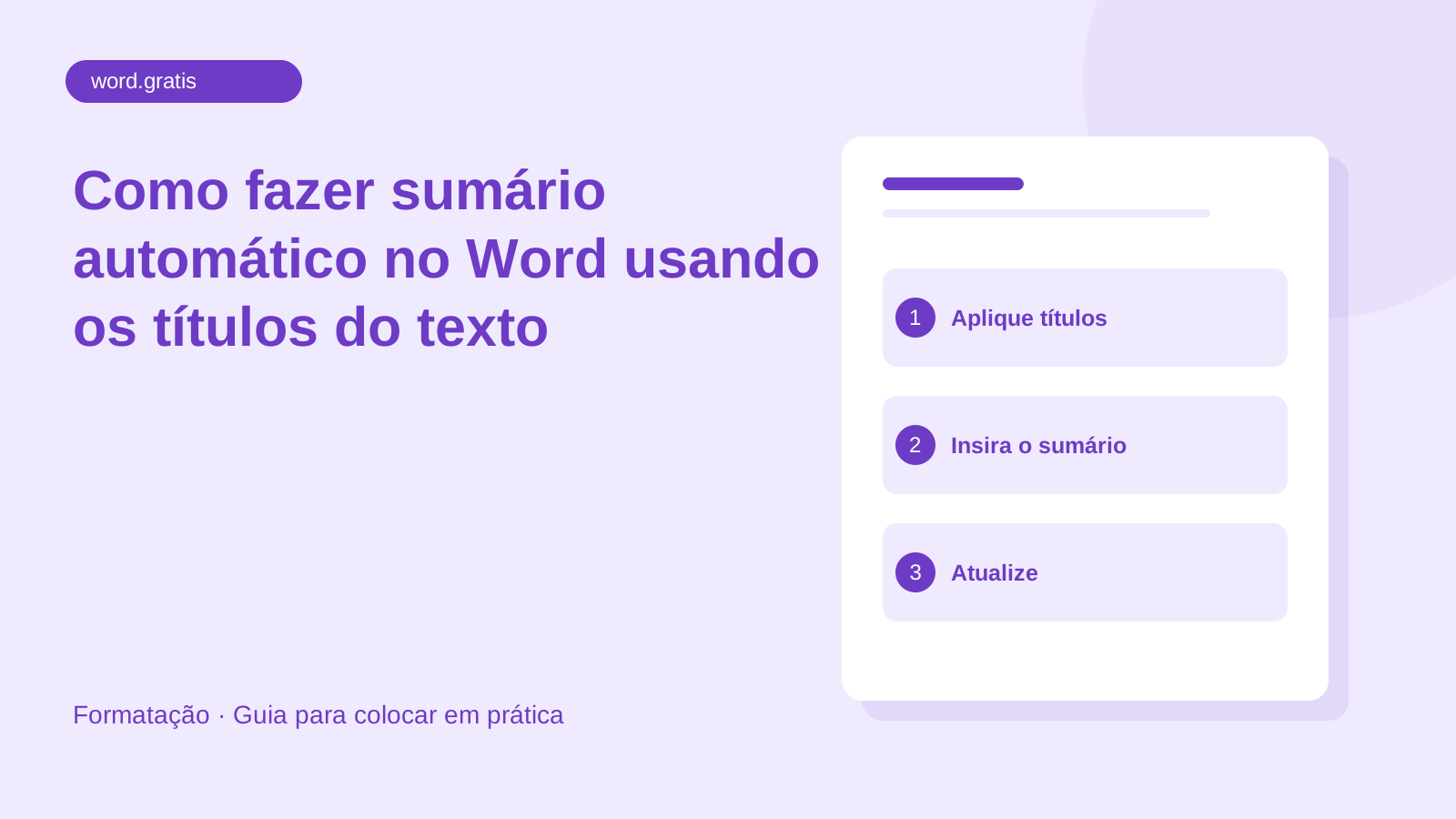
Para fazer um sumário automático no Word, aplique estilos de título às seções do documento e depois insira o sumário pela área de Referências. O Word usa essa estrutura para reunir os títulos e suas páginas. Quando o conteúdo mudar, atualize o sumário para refletir a nova organização.
Não é necessário digitar uma sequência de pontos até chegar ao número da página. Esse método manual pode parecer suficiente no início, mas quebra quando você acrescenta um parágrafo, troca uma imagem ou altera a ordem das seções. A automatização funciona melhor quando o texto já tem uma hierarquia clara.
Entenda a diferença entre título visual e estilo de título
Uma frase em negrito e tamanho grande parece um título para quem olha a página. Isso não garante que o aplicativo a reconheça como uma seção. O estilo de título informa ao Word que aquele parágrafo tem uma função na estrutura do documento, além de receber uma aparência.
Considere um trabalho com Introdução, Desenvolvimento e Conclusão. Essas três partes podem usar o mesmo nível de título. Dentro de Desenvolvimento, um tópico como “Materiais utilizados” pode usar um nível abaixo. Essa relação mostra ao leitor e ao aplicativo quais partes estão no mesmo plano e quais são subdivisões.
O estilo deve seguir a função, não o tamanho de letra que você prefere. Se usar um nível diferente apenas para conseguir uma aparência menor, o sumário pode tratar uma seção principal como se fosse subordinada a outra. Primeiro organize a hierarquia; depois ajuste a apresentação conforme as possibilidades do aplicativo e o padrão exigido.
Prepare uma lista das seções antes de aplicar estilos
Leia o documento e liste os títulos que realmente precisam aparecer no sumário. Se há títulos repetidos com funções diferentes, torne a redação mais específica. “Resultados” em duas partes sem identificação pode confundir o leitor. “Resultados da primeira atividade” e “Resultados da segunda atividade” indicam o destino de cada entrada.
Observe também se alguma seção está grande demais e precisa de subdivisão. Não crie um título para cada parágrafo apenas para preencher a estrutura. Um bom subtítulo reúne um assunto que merece ser localizado por conta própria. O sumário deve representar a organização do conteúdo, não uma coleção de frases de destaque.
Se a instituição fornece um manual, confira os níveis e os elementos que devem ou não aparecer. Capa, folha de rosto, referências e anexos podem receber tratamentos específicos conforme o trabalho. Não aplique uma regra encontrada em outro curso sem verificar se ela corresponde à orientação que você precisa seguir.
Aplique os níveis de título no Word
Selecione o parágrafo que identifica uma seção principal e escolha o estilo correspondente, como Título 1. Faça o mesmo com as demais seções equivalentes. Para os desdobramentos, use o nível apropriado, como Título 2 e Título 3. Os rótulos e a apresentação podem variar conforme o idioma da interface.
Evite incluir o parágrafo de texto normal junto com o título na seleção. Se você aplica um estilo de título a um bloco inteiro, esse conteúdo pode entrar no sumário como uma entrada longa e desorganizada. Caso aconteça, volte ao trecho, separe os parágrafos e reaplique o estilo normal onde não existe um título.
Em documentos copiados de várias fontes, faça uma conferência adicional. Uma frase pode parecer normal e ainda carregar um estilo estrutural de outra origem. Se ela aparecer indevidamente no sumário, verifique seu estilo em vez de tentar apagá-la apenas da lista gerada. Corrigir a origem evita que o erro volte na próxima atualização.
Insira o sumário no local definido
Coloque o cursor no ponto em que o sumário deve entrar. Abra a área de Referências e localize a opção de sumário ou índice apresentada no Word. Escolha uma modalidade automática. Uma modalidade manual pode criar apenas a aparência de uma lista para você preencher, sem aproveitar os títulos do documento.
No Word para a web, a documentação atual da Microsoft também descreve a inserção a partir da guia de Referências. O nome do comando pode variar entre traduções e versões. Procure a função que reúne títulos e páginas, em vez de escolher uma opção apenas porque o rótulo parece semelhante.
Depois de inserir, confira o resultado antes de continuar a edição. As seções principais aparecem? As subdivisões estão na posição certa? Há um parágrafo inteiro no lugar de um título? Esse primeiro exame permite corrigir estilos enquanto a estrutura ainda está fresca na memória.
Exemplo de hierarquia bem organizada
O esquema abaixo é fictício e mostra relações entre níveis. Ele não representa uma estrutura obrigatória de trabalho acadêmico. Use o modelo institucional quando houver exigência específica e adapte os nomes ao assunto que você realmente desenvolveu.
Título 1: Introdução
Título 1: Procedimentos
    Título 2: Materiais
    Título 2: Etapas da atividade
Título 1: Resultados
    Título 2: Observações iniciais
    Título 2: Comparação dos resultados
Título 1: Considerações finais
Título 1: Referências
Nesse exemplo, Materiais não está no mesmo nível de Resultados, porque detalha Procedimentos. A hierarquia ajuda a navegar e também obriga você a pensar se a organização do texto faz sentido. Se um subtítulo não combina com a seção superior, pode haver uma questão de conteúdo a resolver antes da formatação.
Atualize depois de editar o documento
Ao acrescentar ou remover texto, as páginas podem mudar. Ao renomear ou mover uma seção, as entradas também podem mudar. Use o comando de atualização do sumário no Word, conforme as opções exibidas. Quando houver escolha entre atualizar páginas e atualizar o conjunto inteiro, selecione a ação que corresponde à alteração realizada.
Se você trocou títulos ou reorganizou seções, uma atualização que mexe apenas nos números pode não ser suficiente. Confira o texto das entradas e sua ordem. Não considere concluído apenas porque a quantidade de páginas parece correta. O sumário precisa apontar para as partes que existem e com os nomes atuais.
Faça a última atualização perto da exportação. Se você gerar o PDF e depois acrescentar uma figura no editável, o sumário do PDF já enviado não será corrigido por mágica. Será necessário gerar uma nova versão e deixar claro qual arquivo substitui a entrega anterior.
Resolva títulos que não aparecem ou aparecem demais
Quando uma seção não aparece, verifique se o título recebeu um estilo reconhecido e se o nível está dentro da configuração do sumário. Um título feito apenas com negrito pode ficar de fora. Um nível muito profundo também pode não aparecer, conforme a quantidade de níveis exibida.
Quando aparece texto demais, procure estilos aplicados indevidamente. Corrija o parágrafo na origem e atualize o sumário. Apagar uma entrada diretamente da lista automática pode ser um ajuste temporário que se perde na próxima geração. A solução mais estável é fazer a estrutura do documento representar a intenção correta.
Se a ordem está errada, confira a posição dos títulos e a hierarquia. O sumário acompanha o documento; ele não reorganiza o raciocínio por você. Mova as seções de maneira consciente e revise as referências internas que mencionam partes anteriores ou posteriores.
Não confunda numeração de seção com número da página
O número de uma seção, como “2.1 Materiais”, identifica sua posição na hierarquia. O número da página indica onde essa parte começa no arquivo paginado. São informações diferentes. Um título pode ter numeração de seção sem que você digite manualmente a página ao lado.
Se o trabalho exige numeração progressiva, configure-a conforme o padrão e os recursos do aplicativo, em vez de acrescentar números ao acaso. Depois de mudar a ordem, confira se a sequência continua correta. A mesma atenção vale para páginas que têm contagem e exibição distintas conforme o modelo institucional.
O nosso editor oferece níveis de título e uma estrutura navegável durante a edição, mas não gera um sumário formal com páginas dentro do documento. Você pode preparar o texto ali, baixar DOCX e concluir a paginação no Word, verificando a compatibilidade. Não use a lista lateral do editor como se fosse o sumário acadêmico final.
Confira a versão que o leitor vai abrir
Abra o PDF exportado e localize algumas seções pelo sumário. Confira a primeira, uma intermediária e a última entrada. Se os links estiverem presentes, teste-os. Se não houver links, os números ainda precisam levar às páginas corretas. Uma lista visualmente alinhada pode estar desatualizada.
Observe também títulos cortados, recuos e legibilidade. Se uma entrada ficou muito longa, talvez o próprio título possa ser mais claro, sem perder precisão. Para melhorar a apresentação do restante do documento, consulte o guia de formatação e a orientação sobre capa.
O sumário depende de uma hierarquia consistente. O guia de estilos no Word mostra como corrigir títulos e o guia de numeração explica as páginas iniciais antes da atualização final do sumário.