
Imagem: word.gratis
Para usar estilos no Word, coloque o cursor no parágrafo e escolha o estilo desejado em Página Inicial > Estilos. Use Título 1 nas seções principais, Título 2 nas subdivisões e texto normal nos parágrafos comuns. O ganho é organizar a função de cada parte, além de sua aparência. Isso facilita navegar, montar sumário e manter um documento longo consistente.
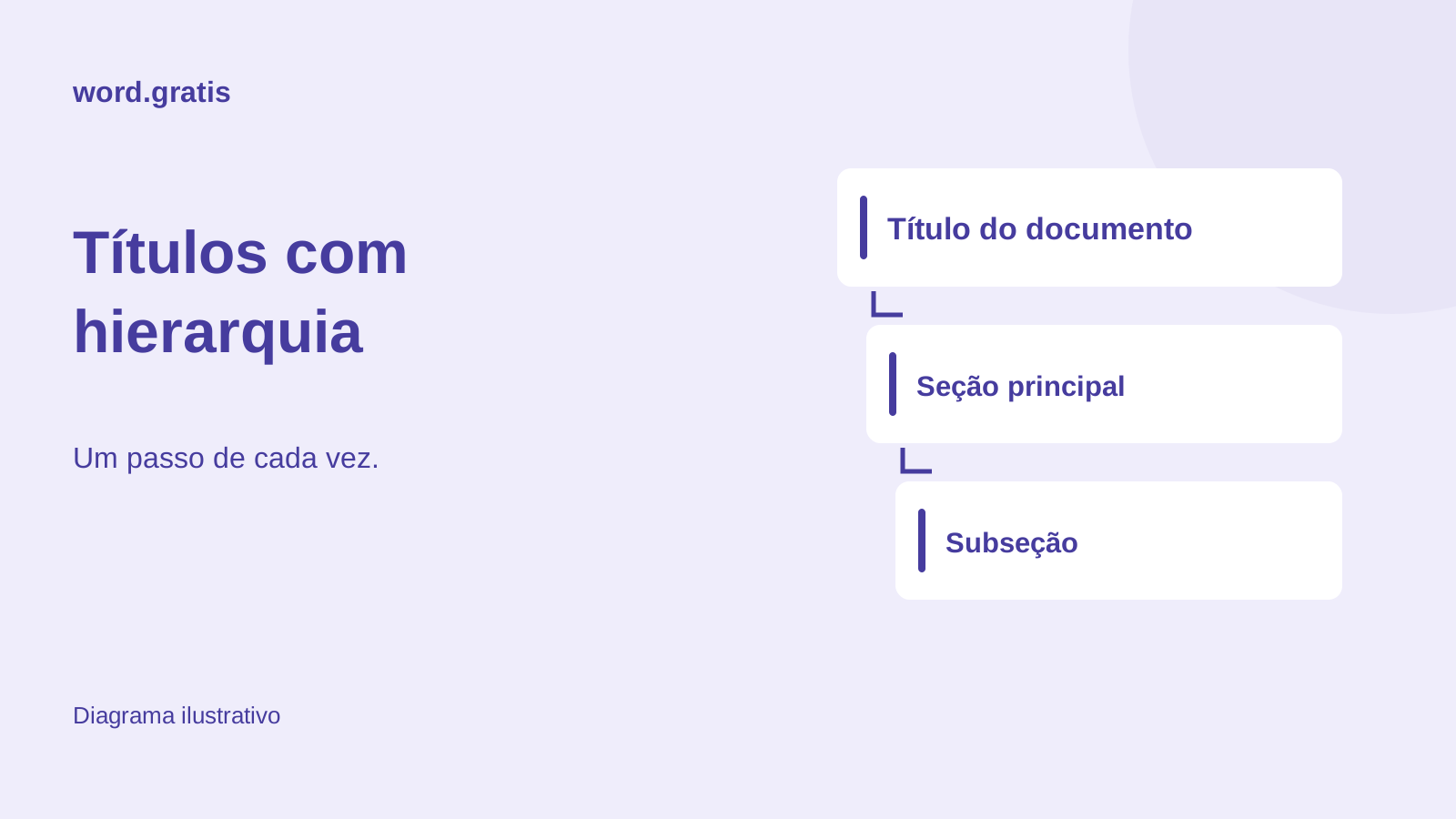
Imagine um relatório com as seções “Contexto”, “Atividades” e “Resultados”. Todas têm a mesma importância e devem receber o mesmo nível. “Atividades com a turma A” e “Atividades com a turma B” ficam dentro de “Atividades”, portanto recebem um nível abaixo. Não é necessário aumentar a fonte de cada linha separadamente nem decorar qual tamanho foi usado antes.
Estilo é uma regra para o texto
Um estilo reúne características de apresentação. Em vez de definir fonte, tamanho e espaço sempre que aparece uma nova seção, você identifica aquela linha como um tipo de título. O Word usa essa informação para tratar partes equivalentes de maneira consistente. Já selecionar uma palavra e clicar em negrito é uma alteração direta naquele trecho.
As duas coisas podem conviver. Um parágrafo normal pode ter uma expressão em negrito sem virar título. O problema surge quando um documento usa apenas tamanho e cor para imitar uma estrutura que não existe. A linha parece uma seção, mas o aplicativo continua tratando aquilo como texto comum. Esse é um motivo frequente para títulos não aparecerem no sumário.
Estilo também não é o mesmo que modelo. Um modelo pode trazer páginas, campos e estilos preparados para um tipo de documento. Você adapta seu conteúdo; os estilos continuam organizando as partes. Um modelo de relatório pode conter uma tabela de atividades e títulos definidos, enquanto um estilo de título sozinho não cria essa tabela nem escreve o relatório.
Faça um mapa antes de aplicar os títulos
Leia os títulos que já existem e anote a relação entre eles. Em um documento curto, basta uma lista em papel ou em um rascunho. Em um documento maior, use a própria estrutura como planejamento. Pergunte se cada seção responde a uma pergunta diferente ou se duas partes poderiam ser reunidas.
Um exemplo de mapa para um relatório de manutenção:
- Contexto da visita: explica onde e por que o trabalho aconteceu.
- Serviços executados: reúne o que foi feito.
- Dentro dos serviços, inspeção elétrica e troca de componentes: detalham atividades.
- Pendências: informa o que ainda depende de ação.
- Conclusão: registra o estado de entrega.
“Serviços executados” não deve receber um nível mais baixo que “Inspeção elétrica”. A inspeção pertence aos serviços. Se você escolher o nível apenas porque gostou de uma letra menor, poderá inverter essa relação sem perceber. A estrutura deve continuar fazendo sentido quando todas as linhas são lidas sem cores e tamanhos diferentes.
No caso de documentos escolares, consulte o modelo da instituição antes de decidir a hierarquia. Este método ajuda a organizar, mas não define uma norma acadêmica universal. Título do documento, seções e numeração podem seguir exigências específicas. Guarde essas exigências junto do rascunho para não reconstruir a apresentação perto do prazo.
Aplique estilos no Word instalado
No Word para computador, comece por uma seção principal. Clique no parágrafo do título e escolha Título 1 na galeria da guia Página Inicial. Repita nas seções equivalentes. Em seguida, aplique Título 2 às subdivisões. Os nomes visíveis podem variar conforme o idioma e a versão do aplicativo.
Faça isso em uma pequena parte primeiro. Um relatório de dez páginas não precisa ser selecionado inteiro para testar um título. Ao conferir a primeira seção, veja se o título ficou isolado em um parágrafo e se o texto seguinte permaneceu normal. Uma quebra manual de linha dentro do mesmo parágrafo pode fazer título e explicação receberem a mesma formatação.
Para ajustar a aparência global no Word instalado, use a opção Modificar do estilo na galeria. Uma mudança na definição do estilo alcança os trechos que usam essa definição. Antes de alterar, observe se está modificando o estilo correto. Mudar Título 1 para resolver apenas uma linha pode alterar todas as seções principais.
Diferencie essa ação de formatar um título individualmente. Se somente um deles está estranho, ele pode ter recebido uma alteração direta. Aplicar outra cor naquela linha resolve a aparência local, mas aumenta a diferença em relação aos demais. Para um documento consistente, descubra se a intenção é corrigir uma exceção ou mudar o padrão inteiro.
No Word para a web, use os estilos disponíveis
No Word aberto no navegador, os estilos também ficam na área de Página Inicial. Entre no modo de edição, selecione o parágrafo e escolha o nível. A documentação da Microsoft distingue aplicar estilos existentes de criar e modificar definições com a mesma liberdade da edição instalada.
Se sua tarefa é organizar um texto com seções comuns, os estilos disponíveis costumam ser um ponto de partida suficiente. Quando a exigência inclui um estilo personalizado que o menu da sua conta não permite criar, mantenha a estrutura correta e faça esse acabamento em uma edição que ofereça a função. Não substitua a estrutura inteira por formatação manual só para acertar uma cor.
Ao trabalhar em equipe, combine o significado dos níveis. Uma pessoa não deve usar Título 1 em capítulos e outra em pequenas observações. Escrever “todos os assuntos principais usam Título 1” no combinado da equipe evita diferenças que aparecem depois no sumário. As sugestões de alteração podem ser discutidas por comentários no Word online.
No celular, procure o seletor de estilos
O aplicativo móvel do Word tem comandos de formatação e seleção de estilos, mas a posição do menu depende do aparelho e do tamanho da tela. Toque no texto e abra a área de edição para localizar Estilos. A tela estreita pode esconder opções em menus; não significa que seja preciso digitar o documento novamente.
É útil organizar os níveis no celular e fazer uma conferência de páginas no aparelho em que ocorrerá a entrega. A visualização adaptada para leitura não deve ser confundida com a paginação final. Se você está corrigindo apenas o título de uma seção, não altere a fonte do arquivo inteiro para acomodar o texto na tela do telefone.
Veja também o guia de edição de DOCX no celular para escolher o aplicativo e preservar a versão de trabalho. A existência de um comando no Word instalado não garante que o aplicativo móvel exponha a mesma caixa de configuração.
Como aplicar a ideia no nosso editor
No nosso editor gratuito, o seletor Estilo oferece texto normal e títulos de níveis 1, 2 e 3. Esses níveis alimentam a ferramenta Estrutura do texto. Ela ajuda você a localizar uma seção durante a escrita, sem ter de rolar o documento inteiro.
Essa estrutura local não é um sumário com números de página inserido no arquivo. Também não é a galeria completa de estilos personalizados do Microsoft Word. Você pode organizar um rascunho, baixar o DOCX e continuar o acabamento em um aplicativo compatível, sempre conferindo o arquivo depois da exportação.
Uma rotina simples é escrever o conteúdo, aplicar os níveis e usar Estrutura do texto para verificar se a sequência está clara. Se aparecem dois títulos iguais em pontos diferentes, avalie se representam seções distintas ou uma duplicação acidental. Se uma parte importante não aparece, confira se recebeu um nível de título de verdade.
Resolva os problemas mais comuns
O parágrafo inteiro virou título. Verifique onde termina o parágrafo. Se o nome da seção e sua explicação foram unidos por uma quebra de linha, separe-os em parágrafos próprios e aplique texto normal na explicação. Não tente esconder a diferença diminuindo apenas as primeiras palavras.
Um título não aparece no sumário. Confirme o estilo aplicado e a configuração do sumário. Depois atualize o campo. Digitar o nome da seção manualmente no sumário pode parecer mais rápido, mas essa entrada não acompanha mudanças de página. O passo completo está em sumário automático no Word.
A mudança atingiu muitos títulos. Isso pode ser o resultado esperado de modificar a definição do estilo. Se você queria apenas uma exceção, desfaça e reconsidere a necessidade. Um título longo pode melhorar com redação mais curta, sem exigir um estilo separado só para ele.
O texto ficou diferente após colar conteúdo. A origem pode ter trazido estilos próprios ou formatação direta. Teste a limpeza em um trecho e reaplique o estilo adequado. Preserve tabelas, notas e links necessários. Não transforme o documento inteiro em texto simples para resolver uma única linha.
Termine conferindo estrutura e entrega
Leia apenas os títulos, em ordem. Eles devem contar o caminho do documento sem obrigar a ler todos os parágrafos. Depois examine se cada título corresponde ao que vem abaixo. “Resultados” não deve conter apenas a explicação do método; um bom nome de seção também depende de conteúdo coerente.
Atualize o sumário depois das últimas alterações e gere a versão de entrega quando necessário. Confira o arquivo exportado, especialmente títulos no fim de página e linhas que ficaram separadas do texto seguinte. O guia de salvar Word em PDF ajuda nessa etapa. Guarde o editável: ter uma estrutura bem feita torna a próxima atualização muito mais rápida.