
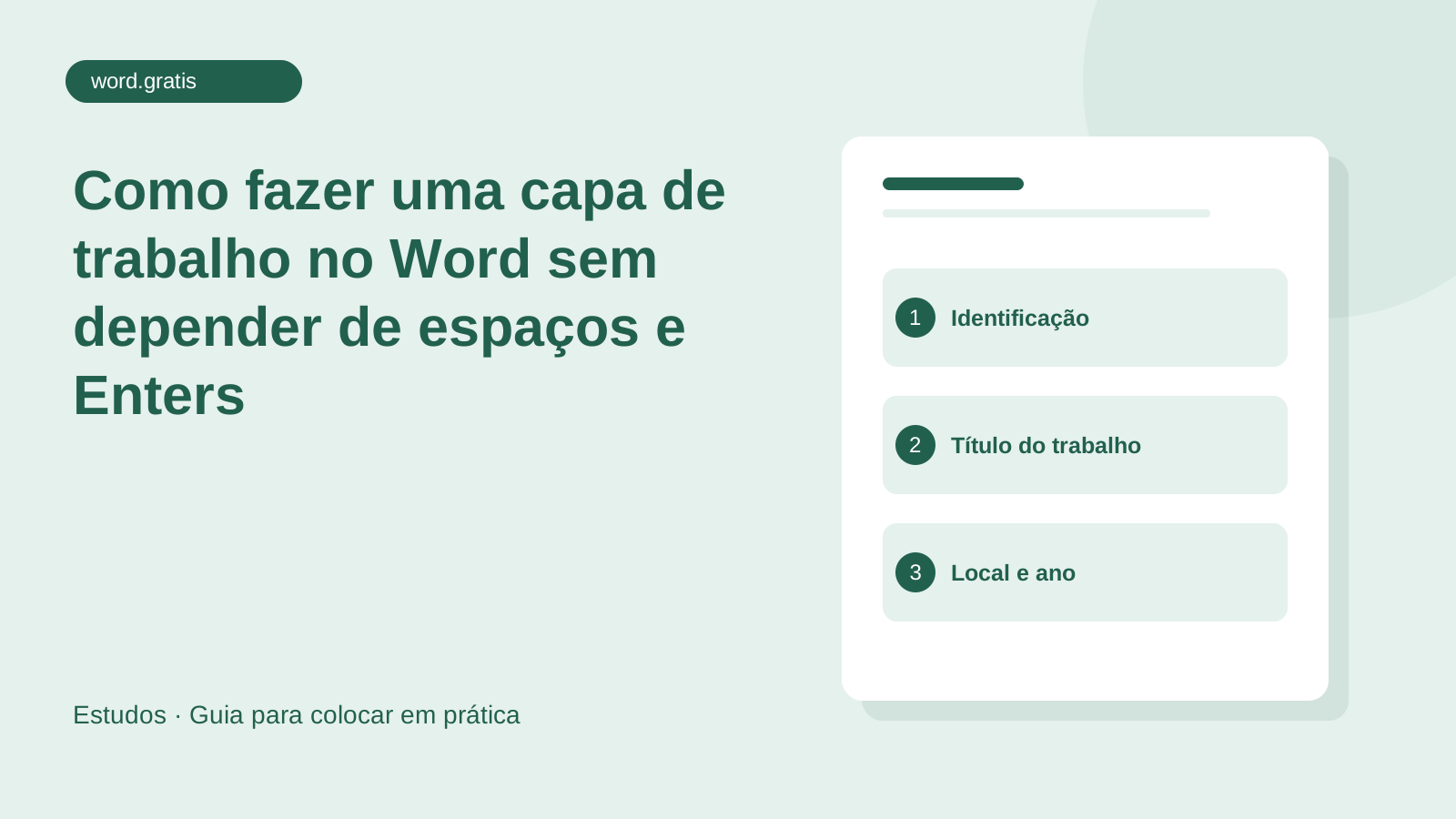
Imagem: word.gratis
Para fazer uma capa de trabalho no Word, reúna os dados exigidos, organize os blocos de identificação e aplique alinhamento e espaçamento pelos recursos do aplicativo. Evite posicionar tudo com sequências de espaços e dezenas de Enters. A capa precisa identificar o documento e permanecer organizada quando você editar ou imprimir.
O modelo da escola, faculdade ou professor vem primeiro. Este guia mostra um método de montagem e conferência; não declara um padrão único para todos os trabalhos. Você pode preparar os dados no editor gratuito ou montar a capa no Word, conforme o formato e o nível de controle exigidos para a entrega.
Confira quais informações realmente foram pedidas
Antes de abrir um modelo, procure a orientação da atividade. Podem ser solicitados nome da instituição, curso, disciplina, estudante, título, cidade e ano. Alguns trabalhos exigem professor ou turma; outros tratam essas informações em outra página. Não preencha tudo que aparece em um modelo qualquer sem conferir a necessidade.
Se o professor forneceu um arquivo, leia suas instruções e observe o que pode ser alterado. Às vezes o documento contém campos próprios, folha de rosto e outros elementos além da capa. Apagar uma página porque parece repetida pode retirar uma parte exigida. Entenda a função antes de simplificar.
Anote os dados em uma lista curta para evitar correções no fim. Nome completo, grafia da instituição, código da turma e título devem corresponder ao trabalho. Em atividades em grupo, confirme a ordem e a identificação dos integrantes conforme a orientação recebida. Não dependa de apelidos ou nomes incompletos para uma entrega formal.
Escolha um título que descreva o trabalho
O título deve permitir reconhecer o assunto e o recorte. “Trabalho de ciências” identifica a disciplina, mas não diz o que foi investigado. “Observação da germinação de sementes em diferentes condições” descreve melhor um estudo específico, desde que esse seja de fato o conteúdo realizado.
Se o título ficou muito longo, veja se há informação que pertence a um subtítulo ou à introdução. Não corte palavras essenciais apenas para caber em uma linha. Uma quebra em duas ou três linhas pode funcionar, desde que o bloco permaneça equilibrado e legível. A prioridade é comunicar o assunto com precisão.
Mantenha o mesmo título nas partes em que ele for repetido. Se você altera a capa no fim e esquece a folha de rosto ou o arquivo de apresentação, o conjunto passa a parecer composto por versões diferentes. Uma busca pelo título antigo ajuda a encontrar ocorrências que precisam ser atualizadas.
Separe a capa em blocos
Pense na página em três áreas: identificação superior, título e identificação inferior. Essa divisão é um recurso de organização, não uma regra universal de posição. O modelo institucional pode determinar outra composição. Use a lógica para entender por que cada informação está no lugar escolhido.
No bloco superior, ficam os dados de identificação previstos. O título costuma receber destaque no centro visual da página, conforme o padrão adotado. Local e ano podem aparecer na região inferior quando solicitados. A relação entre esses blocos deve continuar clara sem exigir letras enormes ou elementos decorativos.
Não use uma tabela invisível ou uma caixa de texto apenas porque parece a solução mais rápida, sem avaliar a compatibilidade. Esses recursos podem ser úteis em certos modelos, mas também complicam a edição no celular e a exportação. Para uma capa simples, parágrafos bem configurados frequentemente bastam.
Defina o papel e as margens antes do posicionamento
Se o trabalho deve ser entregue em A4, configure esse papel antes de ajustar os blocos. Confira as margens pedidas pela instituição. Não aplique medidas de um tutorial de outro curso como se fossem obrigatórias para sua atividade. O documento de referência precisa corresponder ao seu contexto.
Uma mudança de papel depois que tudo está montado pode deslocar o título ou criar outra página. Isso acontece porque o espaço disponível muda. Se você posicionou os blocos com linhas vazias, o problema pode ficar ainda maior, já que essas linhas têm altura própria e variam conforme fonte e espaçamento.
No Word, use as opções de layout e parágrafo disponíveis na edição utilizada. No navegador, confira o que a interface permite antes de depender de uma configuração especializada. Se o arquivo exige um controle que você não encontra, preserve o texto e finalize em um aplicativo adequado ao modelo, em vez de improvisar uma aparência que não se mantém.
Alinhe com os comandos do aplicativo
Para centralizar um bloco, selecione seus parágrafos e aplique o alinhamento central. Não acrescente espaços antes de cada linha. Espaços dependem da fonte e podem produzir resultados diferentes quando o arquivo é aberto em outro programa. O comando de alinhamento expressa a intenção de maneira mais estável.
Para separar blocos, ajuste o espaçamento antes e depois dos parágrafos conforme as ferramentas disponíveis e o padrão solicitado. Se você usa Enter repetidamente, qualquer mudança no título ou na fonte exige contar linhas novamente. A configuração de parágrafo evita parte desse retrabalho e torna a estrutura mais fácil de entender.
Não quebre o nome de uma instituição em locais estranhos só para imitar uma capa encontrada na internet. Considere a largura disponível e as palavras que pertencem ao mesmo bloco de sentido. O resultado deve ser lido naturalmente, inclusive por alguém que não conhece a instituição ou o tema do trabalho.
Modelo de conteúdo para organizar os dados
O esquema abaixo ajuda a reunir informações antes da formatação. Ele não determina margens, medidas nem todos os elementos de uma norma. Use somente os campos pedidos e ajuste a composição ao modelo da atividade. Campos entre colchetes são instruções para substituir.
[NOME DA INSTITUIÇÃO, QUANDO EXIGIDO]
[CURSO, DISCIPLINA OU TURMA, CONFORME O MODELO]

[NOME COMPLETO DO ESTUDANTE OU DOS INTEGRANTES]

[TÍTULO DO TRABALHO]
[Subtítulo, se houver]

[CIDADE OU LOCAL, QUANDO SOLICITADO]
[ANO OU DATA, CONFORME A ORIENTAÇÃO]
Depois de preencher, retire os colchetes e leia o conjunto. O título corresponde ao texto? Os nomes estão completos? O ano é o da entrega? A cidade foi indicada conforme a orientação, e não apenas copiada do exemplo? Esses erros são simples, mas ficam muito visíveis na primeira página do documento.
Diferencie capa e folha de rosto
Em trabalhos que exigem os dois elementos, capa e folha de rosto não são cópias sem finalidade. A folha de rosto pode reunir informações adicionais sobre natureza do trabalho, finalidade, orientação e instituição, conforme o padrão. Não apague uma delas apenas porque há título e nome nas duas.
Consulte o modelo do curso para identificar a apresentação correta. Uma atividade escolar curta pode ter uma exigência diferente de um relatório de estágio ou de um trabalho de conclusão. O guia de relatório de estágio explica por que as instruções institucionais devem orientar o documento inteiro.
Se você não recebeu um padrão claro, envie uma pergunta específica ao professor ou responsável: quais elementos são necessários e qual modelo deve ser seguido? Essa resposta resolve o ponto que falta. Não é preciso adiar toda a escrita enquanto você organiza a identificação básica e o conteúdo do trabalho.
Comece o texto na página seguinte de forma controlada
No Word, use uma quebra de página quando a intenção for iniciar a parte seguinte em outra folha. Esse recurso é mais adequado do que empurrar o conteúdo com várias linhas vazias. Quando o título da capa muda, a quebra continua representando a separação pretendida, sem depender de uma contagem manual de Enters.
Se o documento exige regras de numeração diferentes entre partes, pode haver necessidade de controles adicionais. Não trate uma simples quebra de página como se ela resolvesse todos os ajustes de seção e numeração. Confira o padrão e os recursos da edição do Word utilizada antes de montar o restante.
Se aparecer uma folha extra, examine as marcas e as quebras. O guia de página em branco ajuda a identificar a causa. Apagar aleatoriamente no fim da capa pode juntar partes que deveriam continuar separadas e criar outro problema de apresentação.
Faça uma conferência de ponta a ponta
Veja a capa no tamanho real e depois na prévia de impressão. Observe alinhamento, quebras de linha e equilíbrio dos blocos. Se o título ficou isolado ou os dados inferiores passaram para outra página, ajuste a estrutura, não apenas a escala de impressão. Uma redução exagerada pode fazer tudo caber e ainda piorar a leitura.
Exporte o arquivo no formato solicitado e abra a versão final. Confirme que a capa é a primeira página correta e que o restante começa onde deveria. Guarde o editável para ajustes. Para organizar os títulos do trabalho depois da capa, siga o guia de sumário automático.
Com a capa pronta, ajuste a numeração das páginas depois da capa conforme a orientação recebida. A capa não precisa ser refeita para corrigir apenas a contagem.
Fontes e referências
- Microsoft: inserir página e diferenciar quebra de página.
- Microsoft: conhecer os comandos de layout do Word web.
- Modelo e orientações da própria instituição: fonte prioritária para as exigências específicas da sua entrega.