
Imagem: word.gratis
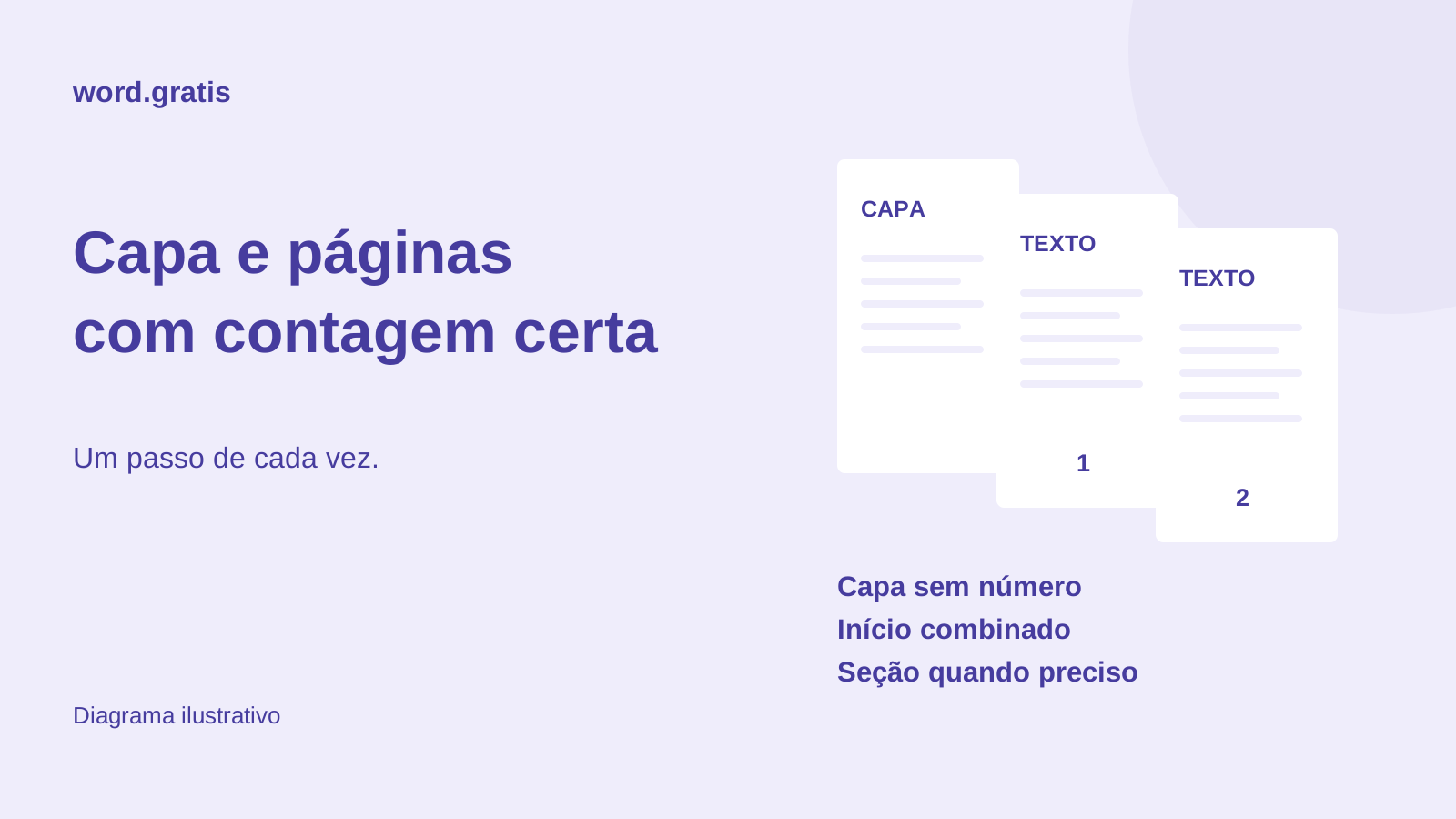
Para tirar o número apenas da capa no Word, use Primeira página diferente no cabeçalho ou rodapé. Para começar a numeração depois de várias páginas iniciais, ou fazer a introdução começar em 1, normalmente é preciso separar o documento em seções e configurar a contagem. Esse ajuste completo deve ser feito no Word instalado: a documentação atual da Microsoft informa que o Word para a web ainda não cria quebras de seção.
A primeira decisão é saber qual resultado você quer. “Não mostrar número na capa”, “contar a capa, mas esconder seu número” e “começar em 1 na introdução” parecem pedidos iguais. Na prática, produzem sequências diferentes e podem exigir procedimentos diferentes.
Faça um mapa das páginas antes de mexer
Anote a ordem do documento em uma folha ou num rascunho. Por exemplo: capa, resumo, sumário, introdução e capítulos. Depois indique em qual dessas páginas o número deve aparecer e qual deve ser o primeiro número visível. Se houver orientação da escola, faculdade ou empresa, ela define esse resultado.
| Resultado desejado | Exemplo de sequência | Recurso principal |
|---|---|---|
| Esconder só o número da capa | Capa sem número, segunda página com 2 | Primeira página diferente |
| Segunda página deve mostrar 1 | Capa sem número, segunda com 1 | Ajuste da contagem, conforme edição |
| Introdução após várias páginas começa em 1 | Capa, resumo e sumário sem número; introdução com 1 | Seções independentes |
| Parte inicial e corpo usam formatos diferentes | Iniciais em romanos, corpo em arábicos | Seções e formato por seção |
Esse mapa evita um erro frequente: seguir um tutorial para a segunda página quando sua introdução está na quinta. Não existe um número universal de páginas preliminares, e este guia não substitui as instruções específicas da instituição.
Esconder o número apenas na primeira página
No Word instalado, insira a numeração no cabeçalho ou rodapé pelo menu Inserir > Número de página, escolhendo a posição desejada. Abra a área do cabeçalho ou rodapé e marque Primeira página diferente. A primeira página passa a ter uma área própria, separada da usada nas seguintes.
Se ainda houver um número na área identificada como cabeçalho ou rodapé da primeira página, selecione esse número e remova-o. Saia da edição do cabeçalho e confira a segunda página. A sequência pode continuar mostrando 2, pois esconder a impressão do número não significa excluir a capa da contagem.
Para o caso simples de segunda página começando em 1, a Microsoft documenta no Word instalado a opção de formatar a numeração e definir o início em 0. A primeira página, cujo número fica oculto, corresponde a 0; a seguinte mostra 1. Use isso somente quando for esse o resultado pedido. Não aplique como atalho a um trabalho que precisa começar depois de capa, resumo e sumário.
No Word para a web, a documentação indica Inserir > Cabeçalho e rodapé e a caixa Primeira página diferente para ocultar o número inicial. Não procure nessa tela os mesmos controles avançados de seções do aplicativo instalado. Se a exigência ultrapassa esconder a primeira página, passe ao fluxo de seções no computador.
Quando a introdução precisa começar em 1
Considere um documento com três páginas iniciais: capa, resumo e sumário. A introdução vem na quarta página física, mas deve apresentar o número 1. Nesse caso, vamos tratar as três primeiras páginas como uma seção e o corpo como outra.
Antes de alterar a estrutura, salve uma cópia do documento. Isso permite voltar ao arquivo anterior caso você descubra que a instituição queria outra contagem. Use o nome para distinguir a cópia de trabalho, como relatorio-ajuste-paginacao.docx, sem espalhar versões indistinguíveis por várias pastas.
No Word instalado, execute esta sequência:
- Posicione o cursor no ponto em que o corpo deve começar, depois do conteúdo preliminar.
- Entre em Layout > Quebras e escolha a quebra de seção Próxima página.
- Abra o cabeçalho ou rodapé da nova seção, conforme o lugar dos números.
- Desative Vincular ao anterior nessa área.
- Insira ou selecione a numeração e abra Formatar números de página.
- Escolha o formato pedido e defina Iniciar em: 1, se essa for a orientação.
- Volte à seção inicial e retire os números que não devem aparecer.
- Confira a última página inicial e as primeiras páginas do corpo.
O passo de desvincular é decisivo. Enquanto as áreas estão vinculadas, uma exclusão pode se repetir na seção anterior ou seguinte. Além disso, cabeçalhos e rodapés têm vínculos próprios: se o número está no rodapé, desative o vínculo do rodapé. Alterar apenas o cabeçalho não resolve esse caso.
Quebra de página não é quebra de seção
Uma quebra de página manda o conteúdo seguinte começar em outra página. Uma quebra de seção permite que partes do documento tenham configurações distintas. Para mudar a numeração entre as páginas iniciais e o corpo, é essa independência que importa.
Se você já usou uma quebra de página antes da introdução e acrescentar outra quebra sem observar, pode surgir uma página vazia. Ative a exibição de marcas de formatação, identifique as quebras presentes e substitua somente o que for necessário. Não apague todas as marcas do documento de uma vez.
Pense na quebra como uma divisão de configuração. Ela não deve ser inserida em cada página comum do capítulo. Se você criar uma seção por página sem necessidade, a sequência ficará mais difícil de manter quando o texto crescer. Para iniciar capítulos em nova página preservando uma mesma contagem, uma quebra de página pode ser suficiente.
Por que os números somem, repetem ou recomeçam
Todos os números sumiram ao apagar a capa: provavelmente você apagou um campo compartilhado, sem separar a primeira página ou sem desvincular as seções. Desfaça, verifique em qual área está editando e aplique a separação adequada antes de excluir.
A introdução mostra 4 em vez de 1: a segunda seção pode estar continuando a contagem anterior. Abra a formatação dos números nessa seção e confira a opção de início. O número físico da folha e o número exibido no rodapé não precisam ser iguais.
Cada capítulo recomeça em 1: há seções configuradas para reiniciar. Se os capítulos devem seguir uma sequência única, escolha continuar da seção anterior nas partes pertinentes. Faça isso sem alterar as seções que realmente precisam de outra contagem.
A primeira página de cada capítulo ficou sem número: a opção de primeira página diferente também pode atuar na primeira página de uma seção. Confira essa opção nas seções dos capítulos. Talvez você precise dela somente na abertura do documento.
Os números aparecem de um lado diferente: verifique configurações de páginas pares e ímpares. Elas podem ser intencionais em impressão frente e verso, mas exigem conferir os dois tipos de página. Não use apenas a prévia da primeira folha como referência.
Word na web, celular e nosso editor
Você pode escrever boa parte do trabalho na web e fazer o acabamento de seções no Word instalado, quando tiver acesso legítimo a ele. Ao salvar, confira qual arquivo recebeu a alteração. Se abriu um download local, ele pode estar separado do documento que continua no OneDrive.
No celular, os menus e os controles disponíveis dependem do aplicativo e da versão. Para uma paginação com várias seções, prefira concluir no computador com a edição que oferece esses controles. O guia de edição no celular ajuda a organizar as mudanças que são práticas na tela pequena.
Nosso editor local não oferece o gerenciamento de cabeçalhos e seções do Word instalado. Você pode produzir o texto e baixar o DOCX para terminar essa configuração em uma ferramenta compatível. Não digite manualmente um número no fim de cada página: qualquer mudança anterior pode deslocar tudo e quebrar a sequência.
Termine conferindo o documento de entrega
Depois do ajuste, atualize o sumário automático se ele for usado. Acrescentar ou retirar páginas pode mudar os números associados aos títulos. Confira também se a capa continua completa e se nenhuma quebra separou indevidamente uma tabela ou legenda.
Exporte o PDF e examine a transição entre a parte inicial e o corpo, mais o começo de cada capítulo. Compare o primeiro e o último número visível com o mapa que você fez. Isso detecta contagens reiniciadas no meio do trabalho e páginas que ficaram sem número por acidente.
Se a instituição exige também o editável, abra o DOCX salvo antes de enviá-lo. O PDF pode ter sido gerado de uma versão correta enquanto o anexo selecionado é uma cópia anterior. A orientação para salvar em PDF completa o fluxo de saída sem depender de números digitados à mão.