
Imagem: word.gratis
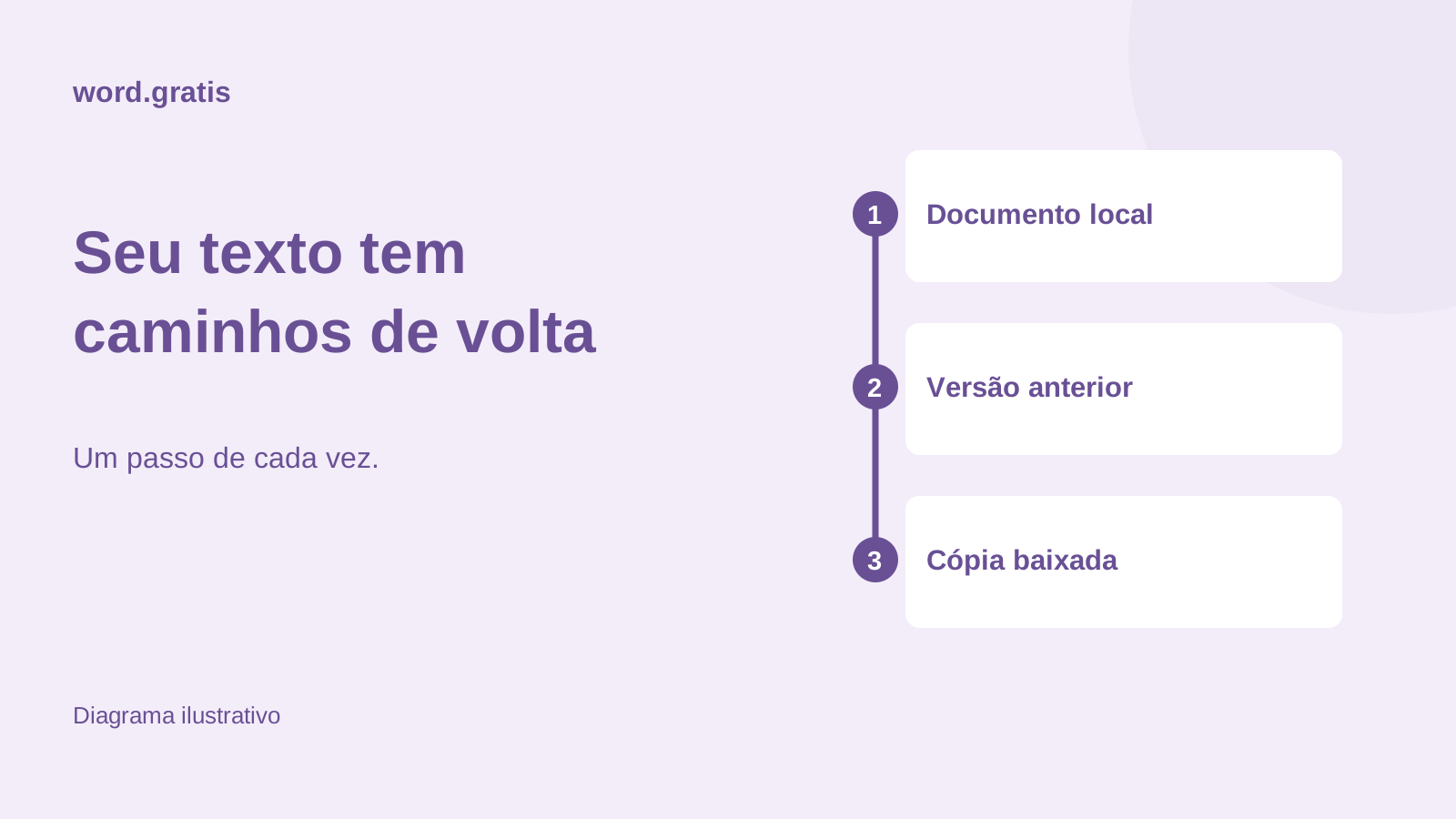
Se você apagou um trecho agora, tente Desfazer antes de fechar a página. Se o texto sumiu ao voltar ao nosso editor, procure em Meus documentos, confira Versões e veja se o documento está em Ver arquivo. Esses caminhos dependem do conteúdo que ainda existe no mesmo navegador. Uma cópia baixada pelo botão Cópia de segurança pode ser aberta em Abrir arquivo, mesmo em outro aparelho.
O editor próprio do word.gratis guarda rascunhos no aparelho. Ele não cria uma conta para você e não envia esses documentos para nossa equipe. Por isso, entrar no site em outro celular ou pedir recuperação por e-mail não traz o texto de volta. A saída depende de identificar onde a última cópia ficou: na aba aberta, no armazenamento do navegador ou em um arquivo que você baixou.
Primeiro, preserve o que ainda está visível
Ao notar uma perda, pare de substituir trechos e de abrir modelos sobre o trabalho. Se parte do conteúdo ainda aparece, baixe essa parte. O arquivo incompleto pode conservar uma tabela, um parágrafo ou uma referência que não estará na versão antiga. Dê um nome claro, como relatorio-parte-preservada, para não confundir com a cópia recuperada.
Se a falha aconteceu imediatamente depois de uma exclusão, use o botão de desfazer ou Ctrl+Z no Windows, Cmd+Z no Mac. Confira o resultado após cada ação. Desfazer várias vezes sem olhar também pode retirar mudanças boas. A sequência de desfazer pertence à sessão de edição; não conte com ela como arquivo permanente depois de recarregar ou reabrir o navegador.
Se o navegador mostra uma mensagem de erro ao salvar, não limpe os dados do site para tentar consertar. Baixe primeiro o que está aberto. Limpeza de dados pode remover justamente os rascunhos que você tenta recuperar. Reinstalar o navegador ou trocar de perfil também não deve ser a primeira tentativa.
Quando o rascunho não aparece ao voltar
Abra o editor pelo navegador e pelo perfil usados na escrita. Chrome e Edge, por exemplo, mantêm espaços próprios. Dois perfis dentro do mesmo navegador também podem ter documentos diferentes. Uma conta de e-mail conectada não transforma esses espaços em uma pasta única do editor.
No seletor Meus documentos, procure pelo título utilizado. O documento aberto automaticamente pode ser outro, inclusive um rascunho vazio criado em uma visita posterior. Escolha o título da lista e espere o conteúdo abrir antes de concluir que tudo sumiu. Nomes parecidos exigem conferir o texto, não apenas o rótulo.
No celular, algumas ações ficam dentro de Mais ferramentas. Expanda esse grupo para encontrar a lista de documentos e os comandos de arquivo. A barra compacta não significa que os documentos foram apagados. Se o problema for apenas espaço de tela, mantenha o celular em posição confortável e feche o teclado enquanto escolhe o arquivo.
Tente lembrar onde trabalhou: computador da escola, navegador do trabalho, aba privada ou aplicativo que abriu um link. Essa pequena investigação costuma ser mais útil do que repetir a mesma abertura em aparelhos diferentes. O guia do nosso editor explica a diferença entre rascunho local e documento baixado.
Recuperar uma versão anterior sem substituir o texto atual
Com o documento correto aberto, escolha Versões. Quando há pontos disponíveis, o editor mostra datas e títulos para você selecionar. Escolha um ponto compatível com o momento anterior ao problema e confirme a recuperação. O conteúdo escolhido abre como outro documento, com indicação de recuperado no título. O documento atual é preservado.
Esses pontos são limitados. Na implementação atual, o editor mantém até oito versões por documento e cria pontos conforme as alterações e os salvamentos, sem registrar cada tecla. Assim, a lista pode não conter o minuto exato que você deseja. Uma restauração de ontem não significa que todas as mudanças intermediárias tenham sido guardadas.
Depois de recuperar, compare os dois textos. Imagine que você perdeu a seção de resultados, mas escreveu a conclusão depois. A versão recuperada pode conter os resultados e uma conclusão antiga. Copie apenas o trecho necessário para um documento de trabalho preservado. Evite assumir que a cópia mais velha é melhor em tudo.
Renomeie o resultado para algo reconhecível, como relatorio-recuperado-para-conferencia. Baixe uma cópia antes de continuar a edição. A recuperação resolveu o acesso ao texto; ainda falta guardar um arquivo fora daquele armazenamento local.
O documento pode estar arquivado
O botão Arquivar retira o documento da lista comum e o mantém no arquivo local. Para encontrá-lo, use Ver arquivo, escolha o título e confirme a abertura. Um documento arquivado pode explicar por que a lista principal parece incompleta.
Arquivar não é exportar e não cria uma segunda cópia em outro lugar. Se os dados do site forem removidos do navegador, o arquivo local também poderá ser afetado. Use essa função para organizar documentos que não precisam ficar à vista, mantendo a cópia baixada dos trabalhos importantes.
Se a lista de arquivados estiver vazia, volte aos outros caminhos. Não arquive novos documentos apenas para testar uma recuperação. Isso muda a organização e pode dificultar a identificação do título que você procura.
Abrir uma cópia de segurança baixada
O botão Cópia de segurança baixa um arquivo JSON próprio deste editor. JSON é apenas o formato usado para reunir texto, título e configurações de página em um arquivo recuperável. Ele não é um documento do Word nem deve ser renomeado para DOCX.
Para usar essa cópia:
- Localize o arquivo na pasta Downloads ou no local escolhido ao salvar.
- Guarde o original e, se desejar, trabalhe com uma cópia dele.
- No editor, escolha Abrir arquivo.
- Selecione o JSON baixado pelo próprio editor.
- Confira título, texto, tabelas, imagens e configurações antes de continuar.
O arquivo é aberto como um novo documento. Um JSON de outro programa não se torna compatível só porque tem a mesma extensão. Se a abertura falhar, confirme se você escolheu a cópia correta e se o download foi concluído. O editor aceita arquivos de entrada de até 5 MB; uma cópia maior pode exigir recuperar o conteúdo por outro arquivo preservado.
Se você baixou DOCX, TXT ou HTML, esses formatos também podem ajudar. DOCX e HTML podem preservar parte da estrutura; TXT conserva o texto simples. Uma importação DOCX pode simplificar elementos. Mantenha o original e consulte o que fazer com um arquivo desconfigurado se a aparência mudar.
E se outra aba alterou o documento?
Duas abas editando o mesmo rascunho local podem entrar em conflito. O editor avisa quando detecta que outra aba alterou aquele documento e orienta usar Novo para preservar a edição como cópia. Antes de fechar qualquer uma delas, baixe o texto que está visível em cada aba, com nomes diferentes.
Depois, trabalhe com uma versão principal. Compare os trechos alterados e reúna o que precisa ficar. Manter duas abas escrevendo simultaneamente não cria uma colaboração em equipe. Para esse objetivo, um documento compartilhado no Word da Microsoft tem outro funcionamento, explicado no guia de compartilhamento.
Se você usa Word e OneDrive, a recuperação é feita naquele serviço. Nosso botão Versões não consulta a conta Microsoft. O histórico de versões do Word tem requisitos próprios e não substitui a recuperação dos rascunhos deste site.
Quando a recuperação pode não ser possível
Dados locais podem desaparecer após limpeza do site, encerramento de uma sessão privada, problemas de armazenamento ou troca de aparelho. Navegadores administram o espaço disponível e podem remover dados em certas condições. A documentação MDN descreve esse comportamento; não existe uma garantia de permanência apenas porque o texto apareceu como salvo uma vez.
Se não há aba aberta, documento na lista, ponto anterior, arquivo arquivado ou cópia baixada, o editor não oferece uma recuperação remota. Nossa equipe não possui uma pasta de documentos dos visitantes. Informar o título por e-mail não dá acesso ao conteúdo perdido.
Ainda vale procurar os arquivos nos destinos que você realmente usou: Downloads, pasta de trabalho, pendrive, anexo enviado ou armazenamento escolhido manualmente. Confira também se o nome recebeu um número, como relatorio (1).docx. Não envie arquivos pessoais a um serviço desconhecido que prometa recuperar qualquer texto do navegador.
Uma rotina pequena evita uma perda grande
Ao terminar uma etapa importante, dê um nome ao documento e baixe uma cópia. Para continuar neste editor, guarde a cópia de segurança. Para trocar com outro editor, guarde DOCX e confira a importação. Para entregar uma leitura pronta, prepare o PDF e abra o resultado antes do envio.
Um exemplo de rotina: durante a escrita de um relatório, baixe uma cópia ao fechar o levantamento dos dados e outra ao concluir a versão de entrega. Você não precisa guardar um arquivo por frase. Os pontos devem representar trabalho suficiente para que uma perda não obrigue a refazer tudo.
Mantenha ao menos uma cópia fora do armazenamento do navegador. Pode ser uma pasta do aparelho e uma cópia em outro destino que você já utiliza. Identifique a versão principal e evite nomes como final-final-agora. Ao passar para a entrega, use a conferência do documento antes de enviar, que inclui o arquivo certo, o formato e o destinatário.
Fontes e referências
- MDN: limites de armazenamento e critérios de remoção de dados do navegador.
- Os nomes dos controles e os caminhos de recuperação descritos correspondem ao editor próprio disponível neste site. Eles não descrevem o Microsoft Word.