
Imagem: word.gratis
Para consultar uma versão anterior no Word para a web, abra o documento e procure Arquivo > Histórico de versões. Escolha um registro, examine o conteúdo e só use Restaurar quando tiver certeza de que deseja tornar aquela versão a atual. O histórico do Microsoft 365 depende de o arquivo estar no OneDrive ou SharePoint; não acompanha automaticamente qualquer DOCX guardado numa pasta local.
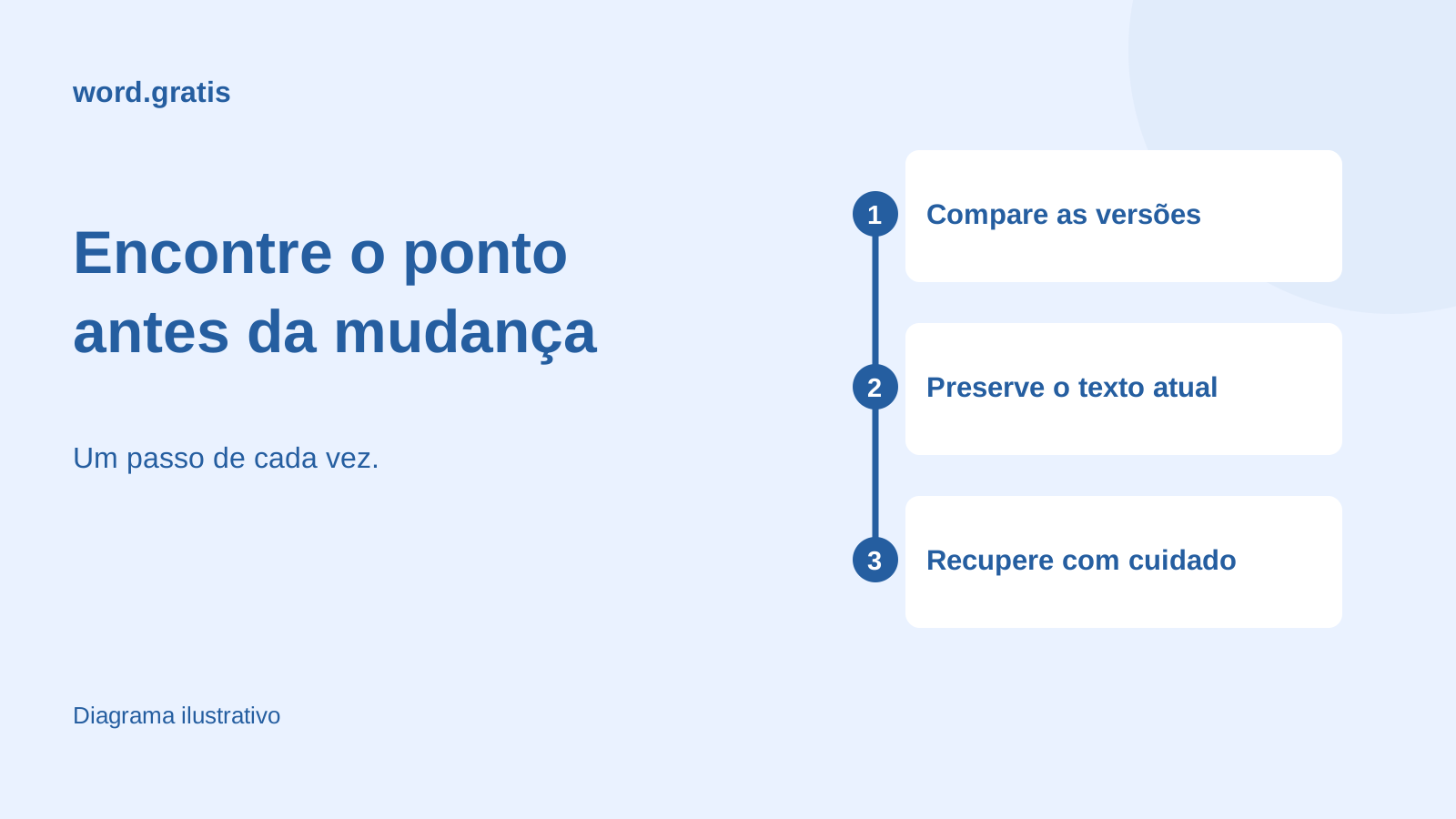
Se o problema é apenas um parágrafo apagado, pode ser melhor recuperar esse trecho do registro antigo, preservando o restante do documento atual. Voltar o arquivo inteiro sem comparar as mudanças pode trazer de volta o parágrafo e também desfazer correções importantes feitas depois dele.
O que o histórico ajuda a resolver
Pense em um relatório que passou por três momentos: na segunda-feira o texto foi escrito, na terça os números foram corrigidos e na quarta uma seção desapareceu durante a reorganização. O histórico pode permitir consultar o conteúdo de antes da perda. Isso é diferente de ter uma gravação de cada tecla digitada.
Os registros disponíveis dependem do serviço, da conta e das configurações. Não conte com uma versão a cada minuto nem com retenção ilimitada. Em ambiente de trabalho ou estudo, a organização pode definir políticas de armazenamento e permissões que mudam o que você consegue ver e restaurar.
O recurso é especialmente útil para comparar mudanças grandes, recuperar trechos e desfazer uma alteração no arquivo compartilhado. Ele não substitui confirmar qual documento é o principal nem manter cópias de segurança de materiais importantes.
Antes de restaurar, preserve o presente
Quando perceber a perda, evite continuar reescrevendo sem necessidade. Primeiro, confirme que o conteúdo realmente sumiu: use a busca do documento, procure um título parecido e examine se o trecho não foi movido para outra seção.
Se estiver trabalhando em equipe, avise que você vai consultar o histórico. Antes de restaurar o arquivo compartilhado inteiro, combine uma pausa nas alterações para não competir com alguém que continua escrevendo. Baixe uma cópia do estado atual ou use uma forma de cópia disponível na sua edição. Dê a ela um nome que identifique o momento.
Essa preservação serve para proteger o que ainda está bom. No exemplo do relatório, os números corrigidos na terça devem continuar disponíveis mesmo se você precisar consultar a redação de segunda. O guia para compartilhar sem confundir versões ajuda a organizar um arquivo principal e suas cópias.
Consultar no Word para a web
Abra o arquivo original na conta correta e entre em Arquivo > Histórico de versões. Selecione um registro próximo ao momento anterior ao problema. Examine o texto, os títulos e as informações que você sabe que existiam antes da mudança.
A data é uma pista, não uma garantia de que aquele é o conteúdo desejado. Uma versão chamada “ontem” pode já conter o erro. Leia a parte afetada e compare com a atual. Quando o histórico identifica autores ou horários, use essas informações para localizar o intervalo relevante, sem concluir que um nome exibido explica sozinho tudo o que aconteceu.
Se precisar restaurar a versão inteira, use o comando de restauração da visualização escolhida e depois confira o documento atual. Caso só precise de um trecho, preserve o texto antigo por um meio de cópia disponível e leve-o ao arquivo de trabalho. Ao colar, confira a formatação e eventuais referências ao restante do documento.
Consultar pelo OneDrive
Você também pode localizar o arquivo no OneDrive, abrir o menu correspondente a ele e escolher Histórico de versões. Essa entrada é útil quando não consegue encontrar o comando dentro do Word ou quer confirmar qual arquivo está sendo consultado.
A orientação da Microsoft para o OneDrive permite selecionar uma versão no painel e restaurá-la pelo menu de opções. A versão escolhida passa a ser a atual; a versão que era atual permanece como registro anterior, conforme o funcionamento documentado do serviço. Ainda assim, preserve uma cópia importante antes de uma mudança ampla e confira o resultado.
Não confunda o histórico com a lixeira. Um arquivo que continua existindo, mas perdeu uma seção, pede um caminho diferente de um arquivo inteiro que foi excluído. Também não confunda o arquivo sincronizado com um DOCX de nome parecido que você baixou e guardou fora da pasta vinculada ao serviço.
No Word instalado, o local do arquivo importa
Nas versões compatíveis do Microsoft 365 instalado, o histórico pode ser acessado pelo nome do arquivo na barra superior. Outras edições apresentam a função por menus como Arquivo, Informações ou Histórico. A Microsoft reúne instruções por versão porque o caminho não é igual em todas elas.
O ponto decisivo continua sendo o armazenamento em OneDrive ou SharePoint para esse histórico do Microsoft 365. Um documento salvo apenas em Downloads, por exemplo, não ganha automaticamente o mesmo acervo de versões de um arquivo da nuvem. Se houver outro sistema de cópia de segurança no computador, ele tem funcionamento próprio.
No celular, se o aplicativo não mostrar os registros necessários, use o acesso ao serviço e ao documento original por uma interface compatível. Evite trocar de conta e abrir sucessivas cópias sem observar o caminho. A edição de DOCX no celular precisa manter clara a relação entre arquivo local e documento online.
Recuperar um trecho ou voltar o arquivo inteiro?
| Situação | Escolha prática | O que comparar |
|---|---|---|
| Uma conclusão foi apagada | Buscar o trecho numa versão anterior | Se há correções mais recentes que precisam ficar |
| Uma reorganização inteira deu errado | Considerar restaurar o documento | Alterações válidas feitas depois do ponto escolhido |
| Uma tabela perdeu dados | Recuperar e comparar a tabela | Datas, totais, unidades e fontes dos valores |
| Dois colegas produziram caminhos diferentes | Preservar cópias e conciliar | Qual texto foi aprovado e qual segue em discussão |
| O arquivo inteiro foi excluído | Investigar a lixeira do serviço | Conta, pasta original e política de retenção |
Ao juntar conteúdo antigo e novo, leia as frases de ligação. Um trecho recuperado pode citar uma figura que foi retirada ou usar uma numeração de seção que já mudou. Recuperar palavras não basta quando elas dependem da estrutura ao redor.
Nosso editor tem versões locais, com outro funcionamento
O editor deste site guarda documentos no navegador, usando armazenamento local chamado IndexedDB. Ele não coloca seus rascunhos no OneDrive e não oferece recuperação remota pela nossa equipe. Usar o mesmo computador com outro navegador ou perfil não significa abrir o mesmo conjunto de documentos.
O botão Versões apresenta os pontos locais disponíveis. Ao escolher um deles, o editor abre a recuperação como outro documento, preservando o texto atual. Esse comportamento é diferente de restaurar a versão atual de um arquivo compartilhado no OneDrive.
A implementação mantém um conjunto curto de até oito pontos por documento, conforme os salvamentos e as mudanças. Não é uma cópia de cada ação nem um arquivo histórico permanente. Depois de recuperar um texto importante, baixe uma cópia. Limpeza dos dados do site, perda do perfil do navegador e falhas no aparelho podem afetar o armazenamento local.
O botão Cópia de segurança baixa um arquivo de recuperação do nosso editor. Ele serve para reabrir conteúdo e configurações compatíveis pela opção Abrir arquivo. Para detalhes de preservação e das alternativas quando nada aparece, siga como recuperar texto no editor.
Se o histórico estiver vazio ou indisponível
Confirme, nesta ordem, a conta, o arquivo e o local de armazenamento. Pode haver um documento principal no OneDrive e três downloads locais com nomes semelhantes. Consultar uma cópia recém-criada não traz necessariamente o histórico do original.
Em conta de escola ou empresa, o recurso pode depender das configurações da organização. Se você não tem acesso, peça ao responsável pelo arquivo ou ao suporte interno que verifique as permissões e a política existente. Não prometa a outra pessoa que uma versão antiga será encontrada antes de conferir os registros reais.
Se a perda ocorreu no nosso editor, procure o mesmo navegador e perfil, verifique os documentos disponíveis, as versões e os arquivos de segurança baixados. Não limpe o armazenamento como tentativa de recuperação: isso pode eliminar justamente os dados que você está tentando encontrar.
Depois de recuperar, feche o ciclo
Leia o trecho recuperado dentro da versão final. Confira nomes, valores, títulos e referências cruzadas. Se houve colaboração, registre a decisão na conversa pertinente e avise qual documento voltou a ser o principal. O guia de comentários ajuda a manter essa decisão ligada ao conteúdo.
Se um PDF antigo já foi enviado, recuperar o Word não atualiza esse anexo. Gere uma nova saída, confira a correção dentro dela e identifique a substituição na mensagem ao destinatário. O passo a passo para salvar em PDF completa essa última parte.
Uma rotina simples reduz o custo de uma próxima perda: nome claro para o documento principal, pontos de cópia em mudanças grandes e arquivo final conferido antes do envio. O histórico é uma ajuda valiosa quando disponível, mas a segurança do trabalho melhora quando você sabe onde cada versão realmente está.