
Imagem: word.gratis
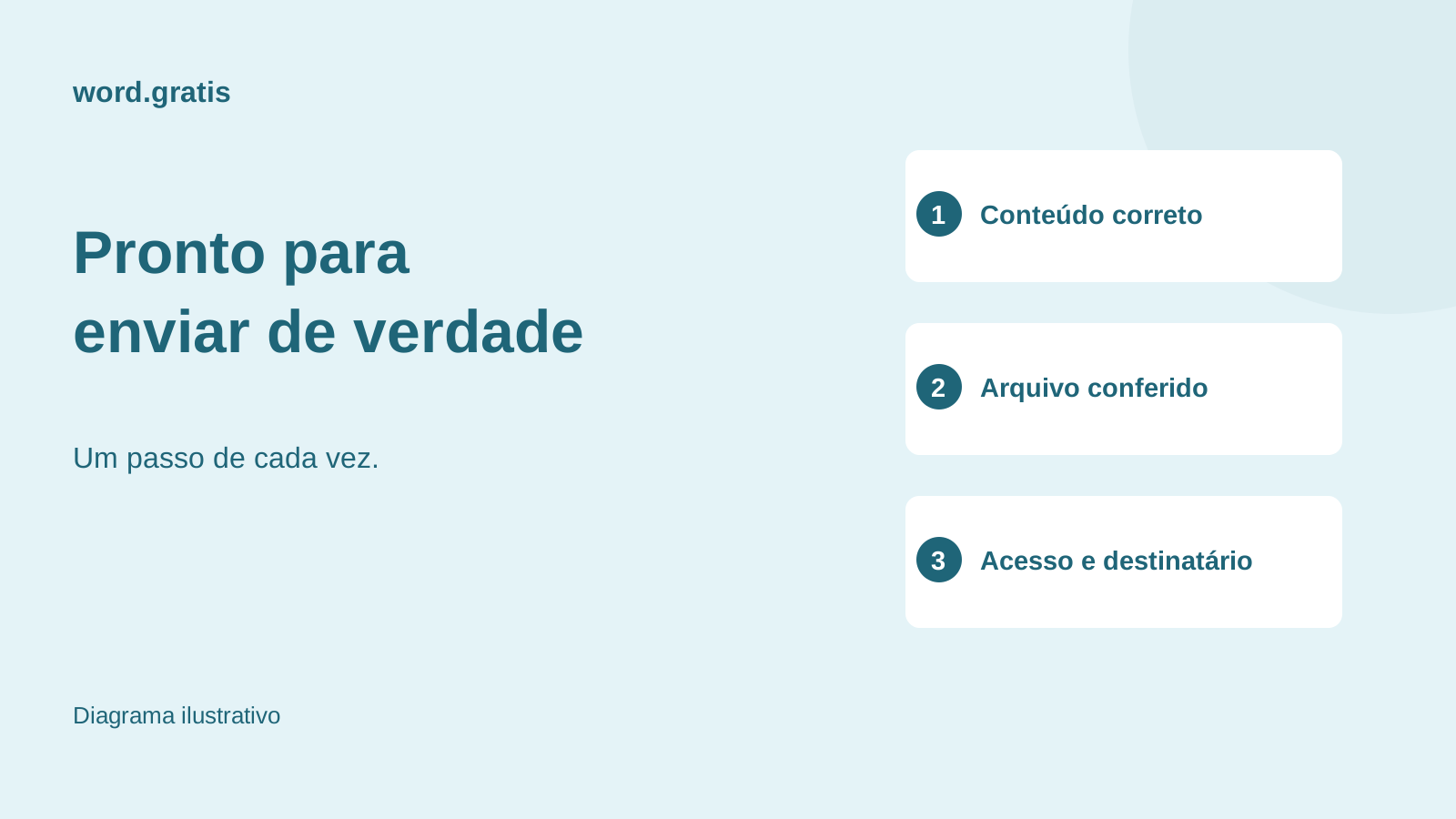
Antes de enviar um documento, confira o conteúdo, o arquivo que será anexado e o acesso do destinatário. Um texto correto pode ser enviado na versão errada; um PDF bonito pode ter uma página cortada; um link válido para você pode estar fechado para outra pessoa. Faça a conferência no arquivo final, depois da exportação.
Você pode seguir a sequência deste guia em um currículo, relatório, comunicado ou trabalho escolar. O objetivo é encontrar erros concretos com leituras focadas. Em vez de reler o mesmo parágrafo procurando tudo ao mesmo tempo, cada passagem tem uma tarefa: conferir informações, verificar a apresentação, preparar a entrega e confirmar o destino.
Comece pelo pedido que o documento precisa atender
Abra a mensagem, o enunciado ou a orientação recebida. Procure formato aceito, prazo, tamanho máximo, campos obrigatórios e canal de entrega. Uma empresa pode pedir currículo em PDF por formulário; uma escola pode exigir DOCX em uma plataforma. O que funciona em outra situação não substitui esse pedido.
Anote os requisitos em uma linha: “PDF, até o limite informado, nome completo, anexar no formulário”. Se não houver exigência de formato, decida pelo uso. DOCX serve para continuar a edição; PDF costuma facilitar a leitura com apresentação definida. A comparação entre DOCX e PDF ajuda quando essa escolha ainda está aberta.
Confira também qual documento você prometeu. Se a mensagem pede um resumo de atividades, uma ata completa pode ser inadequada. Se pede uma proposta com prazo e escopo, um texto que só apresenta a empresa deixa a decisão sem resposta. O primeiro teste é de utilidade: o destinatário consegue fazer o que precisa com esse conteúdo?
Faça uma leitura apenas de nomes, números e datas
Leia os dados separadamente da prosa. Nomes de pessoas e empresas, cargo, período, valores, endereços, telefones e unidades de medida merecem conferência própria. O corretor ortográfico pode não perceber que “12 de novembro” deveria ser “21 de novembro” ou que o nome de um cliente foi herdado de outro arquivo.
Use a fonte real de cada dado: agenda para a data combinada, registro de atividades para o período, mensagem aprovada para a condição negociada. Não complete uma informação por suposição só para deixar a página sem campos vazios. Se o dado não está confirmado, resolva a pendência antes da entrega ou indique claramente o limite quando ele fizer parte do documento.
Imagine um relatório fictício com “oito visitas realizadas” na abertura e uma tabela que contém sete visitas. Há três possibilidades: falta uma linha, uma atividade foi cancelada ou o total está errado. Corrija a causa, não apenas o número mais visível. Esse conflito acontece quando o texto e a tabela são atualizados em momentos diferentes.
Confira também destinatário e saudação. Uma carta de apresentação adaptada para outra vaga pode manter o nome anterior na última linha. Leia início e fim mesmo quando a parte central parece certa.
Procure os vestígios do rascunho
Use a busca do editor para localizar sinais de preenchimento incompleto. Procure colchetes, “preencher”, “confirmar”, “inserir”, “nome da empresa” e expressões usadas no modelo. Faça a busca com bom senso: “confirmar” pode pertencer ao texto final de um comunicado, então não apague todas as ocorrências automaticamente.
Confira tabelas, rodapés e legendas. Campos esquecidos costumam ficar fora do parágrafo principal. Se você adaptou uma proposta, veja se os exemplos de prazo e quantidade correspondem ao serviço atual. Se adaptou um relatório, remova observações como “falta o gráfico”, depois de realmente inserir o que faltava.
Faça uma leitura dedicada à clareza. “Favor verificar o assunto” não explica o que o destinatário precisa fazer. “Confira a escala anexa e informe até quinta-feira se há conflito de horário” tem ação, objeto e prazo. Não acrescente urgência que não foi combinada. Uma instrução clara economiza uma segunda mensagem pedindo explicação.
Comentários e alterações precisam de uma decisão
No Word da Microsoft, um comentário pode conter uma observação de bastidor que não pertence à entrega. Reveja as conversas e decida quais precisam ser resolvidas ou removidas. Resolver uma discussão não significa necessariamente apagar o histórico daquela conversa. Se a entrega precisa sair sem comentários, confira a remoção na cópia final.
Alterações controladas são outro recurso. Apenas esconder as marcações na tela não equivale a aceitar ou rejeitar as mudanças. Percorra as alterações e escolha o resultado antes de entregar uma versão fechada. Preserve uma cópia de trabalho quando as marcações fizerem parte da negociação ou da revisão solicitada.
Se você ainda espera retorno de alguém, o guia de comentários no Word online ajuda a separar uma revisão em andamento da versão pronta. Nosso editor local não oferece o sistema de comentários e controle de alterações do Word. Não importe um arquivo complexo para tentar remover marcas de uma forma que você não consegue conferir.
Confira informações que não aparecem no corpo
Um arquivo editável pode conter propriedades e outros dados além do texto visível. Quando isso for relevante, o Word para Windows oferece o Inspetor de Documento em Arquivo > Informações > Verificar Problemas > Inspecionar Documento. Trabalhe sobre uma cópia, escolha os itens a examinar e avalie os resultados antes de remover informações.
A ferramenta tem limites por edição. O Word para Mac não possui o mesmo inspetor; permite consultar propriedades por outro caminho. No Word para a web, a documentação atual informa que as propriedades não podem ser visualizadas ou alteradas como no aplicativo instalado. Não procure o menu do Windows em todas as plataformas.
A inspeção não substitui a leitura de cabeçalhos, imagens, tabelas e anexos. Se um nome está escrito dentro de uma imagem, remover propriedades não resolve esse conteúdo. Documentos sujeitos a anonimização devem seguir o procedimento específico da instituição que vai recebê-los.
Veja a apresentação como uma página inteira
Confira títulos isolados no fim da folha, linhas soltas, tabelas fora da margem, imagens cobrindo texto e páginas em branco inesperadas. Use a visualização de impressão para observar a divisão real em páginas. A área de edição na tela nem sempre representa a paginação final. Nosso editor mostra uma folha contínua durante a escrita.
Se uma tabela estiver difícil de ler, reduza informação por coluna, ajuste a orientação quando apropriado ou reorganize os dados. Diminuir toda a fonte até caber pode resolver a largura e criar um problema de leitura. O guia de tabelas explica opções de estrutura e quebra.
Observe também a acessibilidade. Os títulos têm ordem compreensível? A informação importante depende apenas de vermelho e verde? O link explica o destino? Uma imagem necessária tem descrição? O guia de documento acessível ajuda a corrigir esses pontos antes que o arquivo chegue ao leitor.
Exporte e abra o arquivo que você vai enviar
Salve o arquivo de trabalho e gere a versão de entrega. Localize o resultado na pasta de destino e abra esse arquivo. A confirmação de download não mostra se a segunda página ficou correta. Veja abertura, fechamento e trechos com tabelas, imagens ou mudança de página.
No PDF, confira legibilidade, ordem das páginas e cortes. Tente selecionar uma frase quando o documento deveria conter texto pesquisável. Um PDF composto por fotografias de páginas tem limitações diferentes de um PDF exportado do texto. Para o procedimento, consulte como salvar Word em PDF.
No DOCX, abra uma cópia em aplicativo compatível para verificar a aparência. Se mudou de editor, preste atenção a fontes, numeração e objetos especiais. O guia de arquivo desconfigurado mostra como diagnosticar diferenças preservando o original.
Escolha um nome identificável, como Ana-Souza-curriculo.pdf ou relatorio-visitas-outubro.pdf. Evite dados pessoais desnecessários no nome. Confira a extensão real e não tente converter o formato apenas trocando o final do nome. Se houver arquivos com nomes semelhantes, veja a data e abra o conteúdo antes de anexar.
Quando a entrega é por link
Abra as configurações de compartilhamento e confirme quem pode acessar e se a permissão é de leitura ou edição. Faça isso no documento certo. Estar conectado como proprietário e conseguir abrir o link não comprova que o destinatário também consegue.
Quando possível, confirme o funcionamento pelo perfil autorizado ou por uma sessão adequada ao acesso escolhido. Um link restrito não deve funcionar para qualquer pessoa; nesse caso, verifique se a conta correta foi incluída. Não transforme um arquivo restrito em público só para facilitar um teste.
O guia de compartilhamento no Word online explica como manter uma versão principal. Uma cópia anexada segue outro caminho: alterar o original depois não atualiza o anexo já enviado. Se você corrigiu algo material, gere e envie a nova versão com uma mensagem clara sobre a substituição.
Antes do último clique
Confira destinatário, arquivo selecionado e mensagem. Abra o anexo ainda na janela de envio quando o aplicativo permitir. Em formulários, espere o carregamento terminar e confirme o nome exibido. Guarde o comprovante quando o processo fornecer um.
Uma mensagem curta pode dizer: “Segue o relatório de visitas de outubro em PDF. O arquivo inclui atividades realizadas, resultados e pendências”. Isso ajuda a pessoa a reconhecer o conteúdo. Não diga que o documento foi aprovado, assinado ou recebido se essa etapa ainda não aconteceu.
Guarde o editável e a versão efetivamente enviada. Para trabalhos no nosso editor, mantenha também uma cópia de segurança recuperável. Assim, uma correção posterior começa do documento certo, sem reconstruir o anexo às pressas.
Fontes e referências
- Microsoft: Inspecionar Documento e diferenças entre Windows, Mac e web.
- Os exemplos de nomes de arquivo, mensagens e conferência são próprios e adaptáveis ao pedido do destinatário.