
Imagem: word.gratis
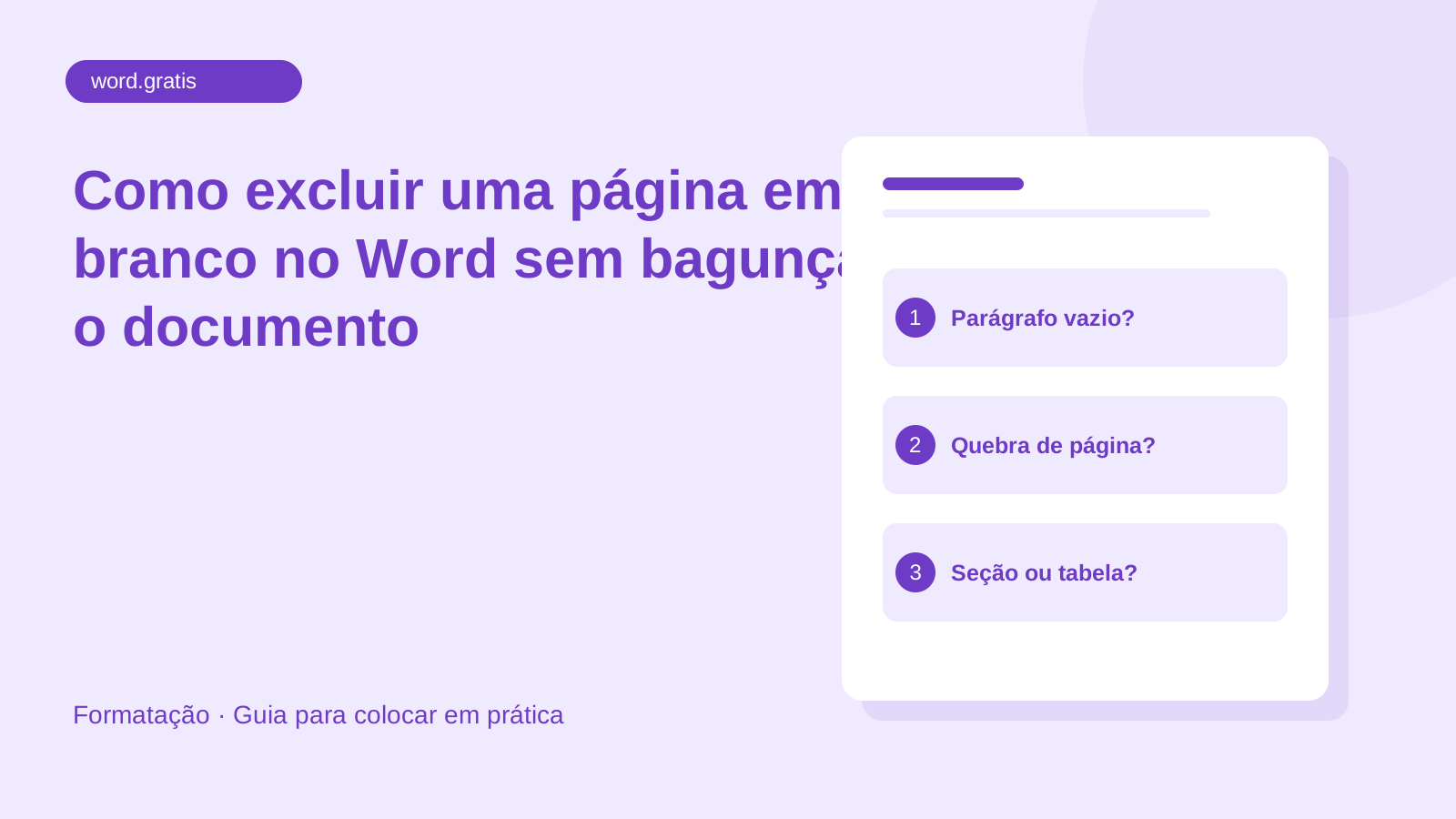
Para excluir uma página em branco no Word, primeiro descubra o que a criou. As causas comuns são parágrafos vazios, uma quebra de página manual, uma quebra de seção ou o parágrafo obrigatório depois de uma tabela. Cada caso pede um ajuste diferente. Pressionar Backspace repetidamente pode retirar mais do que você queria e alterar a apresentação de outras páginas.
Comece trabalhando em uma cópia e observando se o problema está no meio ou no fim do documento. Depois mostre as marcas de formatação, quando o aplicativo permitir. Este guia distingue o Word instalado da edição web, pois alguns controles de seção não estão disponíveis da mesma maneira no navegador.
Entenda por que uma página vazia pode ter conteúdo
Uma página pode parecer vazia e ainda conter marcas que organizam o documento. Um parágrafo sem palavras ocupa espaço. Uma quebra manda o conteúdo seguinte para outra página. Uma seção pode definir orientação, margens e numeração. Esses elementos não aparecem como frases, mas interferem na distribuição das folhas.
Imagine um relatório com uma tabela em paisagem no meio do texto em retrato. As quebras de seção podem existir para permitir essa mudança. Se você apaga uma delas sem conferir a função, pode eliminar a página vazia e também mudar a orientação de uma parte do relatório. O resultado resolve um problema e cria outro.
Por isso, o primeiro passo é localizar a causa, não reduzir fonte e margens em todo o documento. Uma mudança geral pode esconder o sintoma enquanto piora a leitura. Quanto mais localizado for o ajuste, mais fácil será conferir que o restante continua como antes.
Mostre as marcas de formatação no Word instalado
No Word para computador, procure o botão de mostrar marcas de parágrafo na área de edição. No Windows, o atalho indicado pela Microsoft é Ctrl + Shift + 8. A função exibe sinais que representam parágrafos e outros elementos. Mostrar essas marcas não significa que elas serão impressas como parte do texto.
Observe a região da página vazia e o fim da página anterior. Vários sinais de parágrafo seguidos costumam indicar linhas criadas com Enter. Uma identificação de quebra mostra que há uma instrução de mudança de página ou seção. Faça uma alteração por vez para entender qual elemento estava provocando o espaço.
Se você não reconhece uma marca, não selecione todo o trecho indiscriminadamente. Anote o que aparece e consulte a ajuda correspondente ao seu aplicativo. O objetivo é apagar o elemento desnecessário, preservando aquilo que separa partes do documento ou mantém uma configuração exigida.
Caso 1: linhas vazias criadas com Enter
Se a página contém apenas parágrafos vazios, selecione essas marcas e exclua as que não são necessárias. Comece pela região claramente vazia. Depois confira se o título ou o parágrafo seguinte permaneceu na posição esperada. Você não precisa remover o parágrafo que separa duas partes reais do texto.
Esse problema aparece com frequência em documentos que foram ajustados com vários Enters para levar um título à página seguinte. Quando o texto anterior cresce ou diminui, os espaços continuam ali e podem criar uma folha vazia. A solução duradoura é usar uma estrutura de paginação apropriada, em vez de uma pilha de linhas em branco.
No Word web, a orientação oficial permite remover parágrafos vazios no modo de edição. Se o arquivo estiver aberto apenas para leitura, entre na edição autorizada antes de tentar alterar. Caso você não tenha permissão, peça ao proprietário ou faça uma cópia quando isso for permitido pelo contexto do documento.
Caso 2: uma quebra de página manual
Uma quebra de página manda o conteúdo posterior para o começo da folha seguinte. Ela pode ser útil para iniciar um capítulo, mas uma quebra extra pode criar espaço onde não há necessidade. Localize a quebra, selecione o elemento e remova somente o que está provocando a página indesejada.
Depois da exclusão, confira o que aconteceu com o trecho seguinte. Se um capítulo que deveria começar em nova página se juntou à seção anterior, talvez a quebra tinha uma função e o problema estivesse em outro lugar. Use Desfazer e retome o diagnóstico. O resultado esperado depende da estrutura do seu documento.
No navegador, a documentação do Word web também descreve a remoção de quebras manuais em modo de edição. Não confunda essa operação com controlar uma quebra de seção. A aparência pode ser semelhante para quem olha apenas as páginas, mas os dois elementos cumprem funções diferentes.
Caso 3: quebra de seção de página par ou ímpar
Alguns documentos são preparados para que uma seção comece em uma página par ou ímpar. Isso pode criar uma folha em branco como parte da paginação, principalmente em materiais pensados para impressão frente e verso. Antes de excluir, confira se essa organização foi solicitada pelo projeto ou pela instituição.
No Word instalado, é possível examinar o tipo de quebra e avaliar a mudança para uma opção que não produza o mesmo salto, quando isso for adequado. A escolha deve respeitar a necessidade do documento. Alterar uma quebra de seção pode afetar outras propriedades, então confira cabeçalhos, rodapés, margens e orientação depois.
Segundo a orientação específica da Microsoft para o Word web, excluir ou modificar certas quebras de seção exige o aplicativo de computador. Se o comando não está disponível no navegador, não existe vantagem em pressionar Delete aleatoriamente. Preserve o arquivo e use uma ferramenta que permita controlar a estrutura necessária.
Caso 4: página vazia depois de uma tabela
O Word mantém um parágrafo final depois de uma tabela. Quando a tabela ocupa quase toda a folha, esse parágrafo pode ser empurrado para a página seguinte. A página parece não ter conteúdo, mas contém essa marca obrigatória. Tentar apagá-la repetidamente pode não resolver porque ela faz parte da estrutura do documento.
No Word instalado, a Microsoft orienta reduzir o tamanho dessa marca final para que ela caiba no espaço anterior. Faça isso somente no parágrafo vazio identificado, não no texto da tabela ou no documento inteiro. Depois confira a paginação para verificar se a folha extra desapareceu sem prejudicar a leitura.
Se ainda não houver espaço, examine a tabela e as configurações de página dentro das exigências aplicáveis. Reduzir um espaçamento excessivo pode ser mais adequado do que tornar o texto ilegível. Não altere margens obrigatórias de um trabalho apenas para esconder a página vazia; procure a causa e mantenha o padrão solicitado.
Quando o título ou o parágrafo é empurrado sem motivo aparente
Configurações de parágrafo podem manter linhas ou blocos juntos e fazer um trecho avançar para outra página. Isso pode ser desejável, como evitar que um título fique separado do conteúdo. Também pode parecer um espaço inexplicável quando o bloco seguinte é grande demais para o espaço restante.
No aplicativo que oferece esses controles, examine as opções de fluxo do parágrafo e o tamanho do bloco. Não desligue tudo de uma vez. Se um título precisa acompanhar o parágrafo seguinte, preserve essa relação; talvez seja melhor reduzir um espaço excessivo antes do título ou reorganizar uma tabela longa.
Faça a conferência em contexto. Uma página que parece vazia na edição pode representar um intervalo de impressão ou uma seção com regra própria. A prévia de impressão ajuda a ver o documento como conjunto, mas o ajuste deve ser feito no elemento que controla o espaço, e não apenas na escala de saída.
Se o problema aparece só no PDF
Abra a prévia de impressão ou exportação e compare com o arquivo editável. Confira papel, orientação, margens e escala. Um documento A4 tratado como Carta pode sofrer outra distribuição. A presença de cabeçalhos e rodapés do navegador também pode reduzir a área disponível e alterar o resultado.
No nosso editor, a folha de edição é contínua. A divisão em páginas é conferida na impressão ou no aplicativo que abre o DOCX. Se você vê um espaço grande na tela, isso não significa automaticamente uma página vazia no PDF. Gere a prévia antes de mexer no conteúdo.
Depois do ajuste, exporte novamente e abra o novo arquivo. Se há várias versões na pasta, confira a data e o nome para não examinar o PDF antigo. O guia de formatos explica por que editar o DOCX e conferir o PDF são etapas relacionadas, mas diferentes.
Uma sequência segura para resolver
Trabalhe em uma cópia, mostre as marcas, identifique a causa e faça um ajuste localizado. Em seguida, examine a página anterior, a página seguinte e os elementos que podem depender da seção. Se o resultado piorar, desfaça imediatamente e tente a hipótese seguinte com o documento preservado.
Para evitar recorrência, use estilos e recursos de layout em vez de alinhar o documento com Enters e espaços. Uma formatação organizada facilita as próximas alterações. A página em branco deixa de ser um obstáculo recorrente quando a estrutura da folha corresponde à intenção do texto.
Se a página extra aparece perto de uma tabela, confira a organização e a quebra das tabelas. Quando o problema é o número que aparece depois da capa, use o guia de numeração, pois apagar uma página não ajusta a contagem por si só.