
Imagem: word.gratis
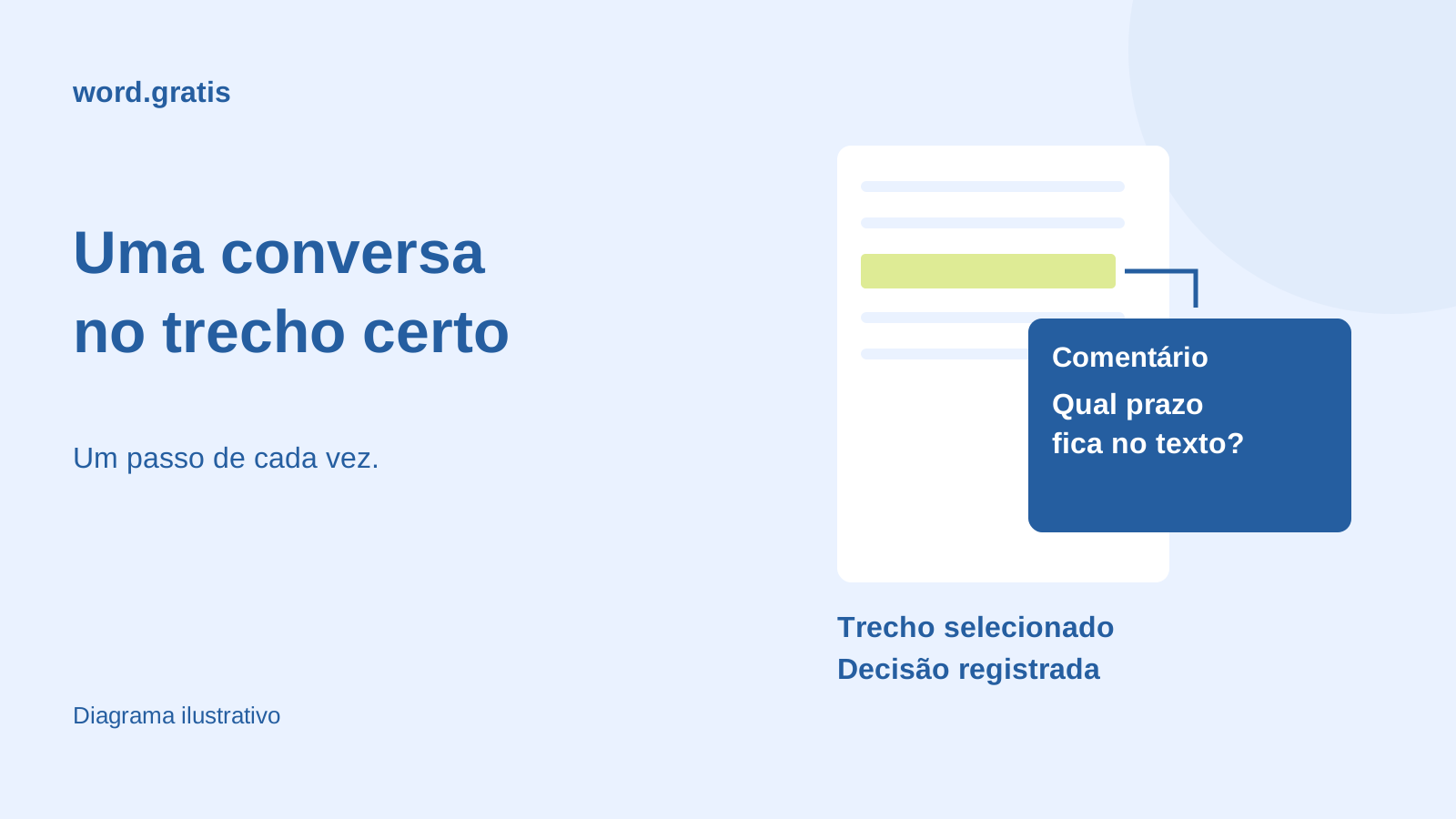
Para inserir um comentário no Word online, selecione o trecho, escolha Novo comentário, escreva a observação e use o botão de publicar. Quem participa do arquivo pode responder na conversa. Quando o assunto estiver concluído, marque a conversa como resolvida. Resolver mantém o registro; excluir remove a conversa do documento.
Comentários servem para discutir o conteúdo sem misturar a conversa com o texto final. Uma pergunta como “a entrega será na terça ou na quarta?” fica ligada à passagem correspondente, em vez de se perder num grupo de mensagens. Para funcionar bem, a equipe precisa trabalhar no mesmo arquivo e entender quem decide cada pendência.
Comece pelo documento e pela permissão certos
Abra o documento pelo link combinado com a equipe e confira o título. Se alguém enviou um anexo por mensagem, esse anexo pode ser uma cópia independente. Um comentário feito nele não aparece automaticamente no arquivo principal do OneDrive.
Verifique também se sua conta tem acesso para comentar ou revisar no modo oferecido pelo proprietário. Se o documento aparece somente para leitura, procure a solicitação de acesso ou peça ao responsável a permissão necessária. Não crie uma cópia só para contornar esse problema sem combinar: isso divide a conversa em dois arquivos.
O guia de compartilhamento no Word online explica como distinguir acesso ao original e envio de cópias. Neste artigo, o foco é o que fazer depois que as pessoas já estão no documento correto.
Inserir uma observação ligada ao trecho
Selecione a palavra, a frase ou o parágrafo que precisa de atenção. Em Revisão, procure Novo comentário; também pode haver acesso pelo menu de contexto ou pelo painel de comentários. Escreva a observação e confirme sua publicação. Nos comentários modernos, deixar uma mensagem digitada na caixa não é o mesmo que publicá-la.
Escolha um trecho pequeno o bastante para ficar claro qual é a dúvida. Selecionar três páginas para perguntar sobre uma única data dificulta localizar o problema. Se a questão envolve a seção inteira, diga isso na mensagem: “Neste capítulo, falta explicar de onde vieram os dados da tabela”.
Um bom comentário combina referência, problema e pedido concreto. Compare:
| Observação vaga | Observação que ajuda a agir |
|---|---|
| Está estranho | O prazo aparece como 12 dias aqui e 15 no resumo. Qual devemos manter? |
| Melhorar | Explique quem fará a visita e o que o cliente precisa preparar. |
| Conferir número | A soma dos três itens parece diferente do total. Pode recalcular e confirmar? |
| Não gostei | Este título promete comparar duas opções, mas o trecho descreve só uma. Acrescente a outra ou ajuste o título. |
Os exemplos são situações fictícias. O objetivo é tornar a ação evidente para quem recebe a observação, sem transformar cada comentário em um texto longo demais para acompanhar.
Responder sem perder a decisão
Abra a conversa correspondente e use o campo de resposta. Quando você corrige algo, explique brevemente o que fez. “Ajustei o prazo para 15 dias nas duas ocorrências, conforme o cronograma aprovado” deixa mais claro o resultado do que “feito”.
Se não puder atender ao pedido, apresente a razão e uma alternativa. Por exemplo: “Ainda não temos os dados de outubro; mantive setembro e acrescentei a data de referência”. Isso ajuda o autor a decidir sem procurar a história completa em outro canal.
Evite abrir uma nova conversa para responder à antiga. O encadeamento mantém pergunta, explicação e desfecho juntos. Se surgir um assunto independente, como acessibilidade de uma figura durante uma discussão sobre prazo, crie outro comentário ligado à figura. Duas pendências diferentes precisam poder ser encerradas separadamente.
Mencionar alguém não cria uma conversa particular
Quando o recurso estiver disponível na conta e no documento, uma menção com @ pode chamar uma pessoa específica para a conversa. Escolha a pessoa correta na sugestão apresentada, confirme a mensagem e verifique o contexto de acesso. Recursos de menção e atribuição de tarefa variam conforme conta e ambiente.
Uma menção não esconde o comentário dos demais participantes que têm acesso ao arquivo. Portanto, não inclua informações pessoais ou negociações reservadas supondo que somente a pessoa mencionada vai ler. Se uma conversa precisa ocorrer fora do documento, use o canal adequado e registre no arquivo apenas a decisão que os participantes precisam conhecer.
Também não trate a notificação como prova de leitura. Se a resposta é necessária para concluir um envio com prazo curto, combine quem acompanha a pendência e como confirmará o resultado. O comentário registra a pergunta; ele não garante que a pessoa esteja disponível naquele momento.
Comentário, edição e controle de alterações
Um comentário explica, pergunta ou propõe. Uma edição modifica o conteúdo. Já o controle de alterações registra mudanças para que elas possam ser avaliadas conforme os recursos da edição usada. São mecanismos relacionados, mas diferentes.
Imagine a frase “a visita ocorrerá em novembro”. Você pode comentar “confirmar o mês”, substituir novembro por dezembro ou sugerir a troca com alterações acompanhadas. A escolha depende do papel de cada participante. Quem está conferindo uma informação pode preferir comentar; quem está autorizado a atualizar o cronograma pode editar e explicar a razão.
Resolver o comentário não aceita automaticamente uma alteração acompanhada, e aceitar uma alteração não significa que todas as perguntas da conversa foram respondidas. Ao encerrar o documento, confira as duas áreas quando elas tiverem sido usadas. Essa separação evita entregar um arquivo aparentemente limpo que ainda guarda decisões pendentes.
Quando resolver e quando excluir
Marque como resolvida uma conversa cujo assunto foi atendido ou cuja decisão foi registrada. A Microsoft explica que a conversa sai da revisão ativa, mas permanece acessível no painel de comentários e pode ser reaberta. Isso permite voltar ao contexto sem manter todas as pendências antigas ocupando a margem.
Exclua quando for necessário retirar aquela conversa do arquivo de entrega ou quando ela tiver sido criada por engano. Antes de excluir observações úteis, considere manter uma cópia de trabalho com o registro. O arquivo enviado ao cliente e o arquivo usado internamente podem ter necessidades diferentes.
Não use “resolvido” como forma de esconder uma pergunta que ninguém respondeu. Se o responsável decidiu seguir sem determinada informação, registre a decisão e sua consequência. Em um relatório, por exemplo: “O dado não foi recebido até o fechamento; a tabela identifica a ausência”. Assim o fechamento corresponde ao que o texto realmente informa.
Organize uma rodada curta de comentários
Considere a revisão de um comunicado interno. Uma pessoa confere datas, outra verifica o procedimento e o autor ajusta a redação. Defina esses papéis antes de começar, indique o prazo e use um único documento principal.
O responsável pelas datas deve comentar nas ocorrências que precisam de confirmação. Quem verifica o procedimento deve explicar quais passos estão incompletos. O autor aplica as mudanças, responde às perguntas e resolve apenas o que já foi atendido. Ao final, uma leitura do painel identifica as pendências que ainda impedem o envio.
Para documentos longos, use uma convenção simples no começo da mensagem, como “Dado”, “Dúvida” ou “Texto”. Não é necessário construir uma burocracia de etiquetas. A convenção só vale se ajudar a pessoa a encontrar primeiro os assuntos que dependem dela.
Se o comentário não aparece ou não pode ser publicado
Primeiro confira se você está na mesma conta e no mesmo arquivo do restante da equipe. Depois abra o painel de comentários: conversas resolvidas podem não aparecer junto ao texto. Um filtro de visualização também pode mudar o que está visível.
Se a caixa continua em rascunho, procure o botão de publicar. Se houver falha de conexão, copie a mensagem que você escreveu antes de atualizar a página, para não perder sua formulação. Confira o estado do documento e tente novamente quando o acesso estiver restabelecido.
Se o recurso estiver bloqueado pela permissão, peça o ajuste ao proprietário. Não desative proteções ou compartilhe um link mais aberto sem combinar. Quando a dificuldade for uma mudança de conteúdo, o histórico de versões pode ajudar a consultar o texto anterior; ele não substitui a conversa sobre a decisão.
Antes de enviar a versão final
Faça uma busca por comentários ainda ativos e confira o conteúdo que motivou cada um. Depois decida se a entrega deve conter comentários. No Word para a web, a exportação atual permite baixar PDF com ou sem comentários. Escolha conscientemente e abra o arquivo gerado para conferir.
Nosso editor local não oferece comentários compartilhados nem acompanhamento de revisores pela conta Microsoft. Você pode redigir nele e levar o DOCX a um ambiente compatível para colaboração, mas não deve esperar que o botão de compartilhar texto crie uma revisão em equipe.
Quando o documento estiver pronto, siga o guia de conferência antes do envio e, se a saída for PDF, o passo a passo de exportação. A revisão termina quando as decisões importantes estão refletidas no texto que o destinatário vai abrir.